
Tekst na obraz
AI tekst na obraz, stworzone dla Twojej wyobraźni
Opisz motyw, otoczenie i nastrój, o który Ci chodzi. Wygeneruj nowy obraz w prostym obszarze roboczym, a potem pobierz go albo zabierz do kolejnej edycji.
Z tekstu na obraz w trzech krokach
- 1
Opisz obraz
Zacznij od motywu, a potem dodaj to, co ważne: materiał, światło, kadr, nastrój. Pole promptu mieści do 5000 znaków, więc jest miejsce na szczegóły, choć na początek wystarczy jedna linijka.
- 2
Wybierz format
Wybierz PixJelly V2.0 albo jeden z zewnętrznych modeli obrazu, a potem kształt kadru. Proporcje decydują o kompozycji, którą zbuduje model, więc warto ustalić je przed generowaniem, zamiast później dochodzić do nich kadrowaniem.
- 3
Wygeneruj i pobierz
Zapytanie działa na serwerach dostawcy, a obszar roboczy śledzi zadanie. Gdy obraz dotrze, obejrzyj go w pełnym rozmiarze i zapisz przyciskiem pobierania albo popraw prompt i uruchom go ponownie.
Zrób miejsce na własny kierunek
Użyj krótkiego promptu, by poszukać pomysłu, albo dodaj szczegóły, by brief wizualny był konkretniejszy. Nie ma obowiązkowej formuły ani listy słów kluczowych do zapamiętania. Zwykłe zdanie o tym, co chcesz zobaczyć, to pełnoprawny punkt wyjścia, a miejsce na więcej tekstu czeka na dni, gdy obraz w Twojej głowie jest bardziej szczegółowy.
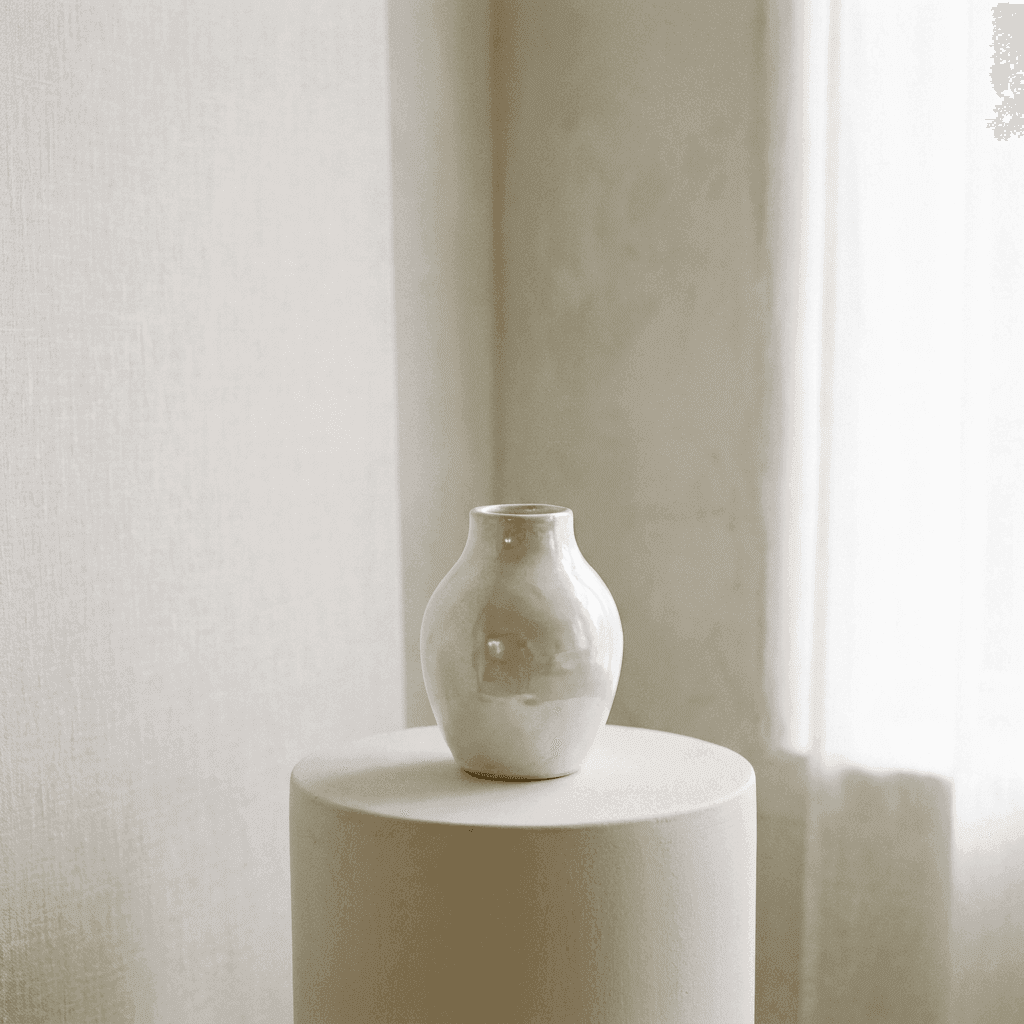
Odkryj piękno w szczegółach
Opisz materiał, światło i kompozycję, które masz na myśli. Szukaj wariantów, aż obraz będzie pasował do Twojego projektu. Zmieniając za każdym razem jeden fragment, światło, obiektyw albo powierzchnię, dowiesz się znacznie więcej o tym, na co reaguje model, niż przepisując cały prompt naraz.
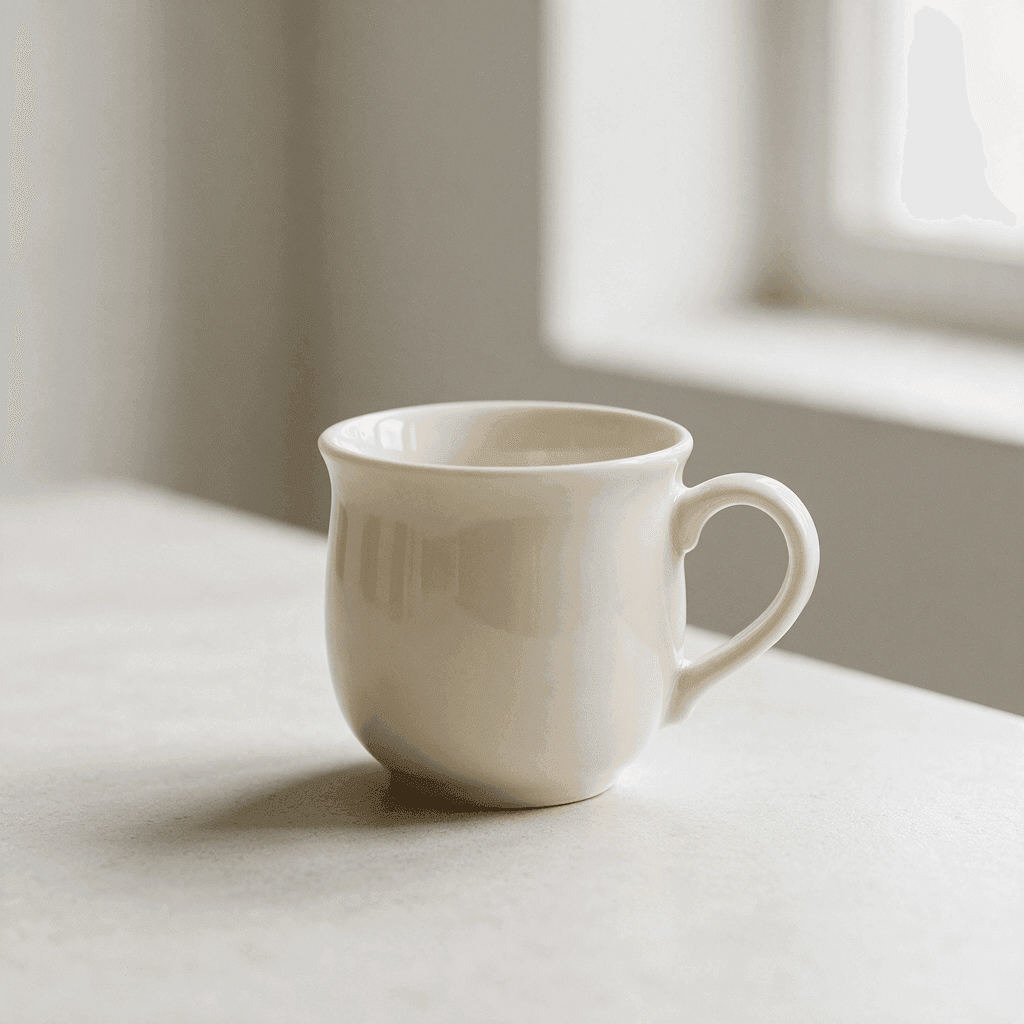
Skupiony obszar roboczy tekst na obraz
Ustawienia, których potrzebujesz na start.
Elastyczne formaty
Proporcje kwadratowe, pionowe i poziome: 1:1, 3:4, 4:3, 16:9 i 9:16. Wybierz je przed generowaniem, by kompozycja powstała z myślą o miejscu, w którym obraz się znajdzie.
Model własny i modele zewnętrzne
Skorzystaj z naszego dopracowanego procesu albo wybierz bezpośrednio Nano Banana Pro, Nano Banana 2.1, GPT Image 2 lub Seedream 5 Pro. Każdy z nich czyta ten sam prompt na swój sposób.
Wyniki gotowe do pobrania
Zapisz wygenerowany obraz prosto z panelu wyników. Między Tobą a plikiem nie ma kroku ze znakiem wodnym ani osobnego ekranu eksportu.
Miejsce na długi prompt
Pole promptu przyjmuje do 5000 znaków. To wystarczy na motyw, otoczenie, uwagę o świetle i listę rzeczy do uniknięcia, bez przycinania briefu.
Nic do instalowania
Generowanie działa w przeglądarce, której już używasz. Bez wtyczki i bez aplikacji na komputer. Zaloguj się przez Google, aby generować; przy pierwszym logowaniu dostajesz 10 darmowych kredytów.
Zadanie, które przetrwa odświeżenie
Obszar roboczy pamięta trwające generowanie, więc odświeżenie strony albo przejście gdzie indziej nie odbierze Ci obrazu, na który czekasz.
Reszta zestawu narzędzi do obrazów
Stworzenie obrazu to jedno zadanie. Oto pozostałe.
Obraz na obraz
Zacznij od zdjęcia, które już masz, i opisz dla niego nowy styl, otoczenie albo nastrój.
Zaznacz i edytuj
Zachowaj obraz i zmień jedną jego część. Narysuj strzałkę do tego miejsca i tam wpisz instrukcję.
Usuń tło
Wytnij motyw jako przezroczysty PNG. To narzędzie działa na Twoim własnym urządzeniu, a nie na serwerze.
Pracuj dalej ze swoim obrazem
Gdzie tekst na obraz pomaga najbardziej
Kierunek artystyczny
- Poszukaj nastroju, zanim zaangażujesz w niego fotografa, scenografię albo budżet.
- Wypróbuj trzy kompozycje tego samego motywu i ułóż je obok siebie w prezentacji.
- Zamień pisemne odniesienie w coś, na co cały zespół może naprawdę spojrzeć i o czym może dyskutować.
Grafiki do sociali i materiałów redakcyjnych
- Z jednego pomysłu wygeneruj pionowy obraz do relacji i szeroki do nagłówka.
- Zilustruj artykuł, gdy potrzebne zdjęcie nie istnieje, a banki zdjęć go nie mają.
- Zbuduj koncepcję wizualną kampanii, zanim cokolwiek z niej zostanie wyprodukowane.
Martwa natura i koncepcje produktów
- Opisz przedmioty, powierzchnie i materiały i zobacz, jak wyglądają razem w jednym kadrze.
- Eksperymentuj ze światłem, ostrym i kierunkowym albo miękkim i rozproszonym, bez przestawiania choćby jednej lampy.
- Naszkicuj pomysł na opakowanie albo ekspozycję tak szybko, że pomyłka nic nie kosztuje.
Wypełniacze i makiety
- Wypełnij layout obrazem w zaprojektowanych proporcjach zamiast kolejnego szarego prostokąta.
- Nadaj prototypowi charakter gotowego produktu, żeby uwagi dotyczyły projektu, a nie brakującej grafiki.
- Stwórz tło albo fakturę pod tekst na slajdzie, banerze czy okładce.
Czym jest generator tekst na obraz?
Generator obrazów AI przydaje się wtedy, gdy potrzebny obraz jeszcze nie istnieje: ilustracja do artykułu, koncepcja do pokazania komuś, wypełniacz pasujący do layoutu. Oto, co dzieje się z tym, co wpisujesz.
Twój prompt
Obszar roboczy przyjmuje do 5000 znaków. Na początek wystarczy sam motyw, a dopisanie materiału, światła, kadru i nastroju zawęża to, co wraca. Nie ma składni słów kluczowych do nauczenia ani magicznych formułek do kolekcjonowania; zwykłe zdania działają.
Twój model
PixJelly V2.0 to nasz dopracowany proces, obecnie oparty na Nano Banana Pro. Dostępne są też Nano Banana 2.1, GPT Image 2 i Seedream 5 Pro, a każdy z nich czyta ten sam prompt na swój sposób. Puszczenie jednego briefu przez dwa modele to tani sposób, by sprawdzić, który pasuje do Twojego rodzaju obrazów.
Twój kadr
Przed generowaniem wybierz 1:1, 3:4, 4:3, 16:9 albo 9:16. Proporcje kształtują kompozycję, więc warto dopasować je do miejsca, w którym obraz trafi. Zmiana modelu przywraca format kwadratowy, dlatego format najlepiej ustawić na samym końcu.
Twój wynik
Generowanie odbywa się na serwerach dostawcy, nie w Twojej przeglądarce. Gotowy obraz pojawia się w panelu wyników z przyciskiem pobierania, a kolejne generowanie go zastępuje, więc zapisz wszystko, co chcesz zachować, przed następnym uruchomieniem.
Najpierw stwórz, potem dopracuj
Wygeneruj z tekstu obraz wyjściowy, a potem zdecyduj, co z nim zrobić. Tekst na obraz świetnie powołuje do życia cały kadr, a znacznie słabiej radzi sobie ze zmianą jednego rogu kadru, który jest już prawie dobry. To dwa różne zadania i obszar roboczy ma do tego drugiego osobne narzędzie.
Dlatego warto traktować pierwszy wynik jak szkic. Pobierz go, obejrzyj z dala od pola promptu i zastanów się, czy następnym krokiem ma być kolejny prompt, czy celowana zmiana w obrazie, który już masz.
Każde uruchomienie daje nowy obraz. Dwie próby z tym samym promptem nie będą identyczne, a drobna zmiana w sformułowaniu potrafi przestawić całą kompozycję. Jeśli wynik jest bliski temu, czego chciałeś, zapisz go, zanim znów zaczniesz eksperymentować.
Masz już zdjęcie bliskie temu, czego chcesz? Obraz na obraz zaczyna od tego zdjęcia zamiast od pustego kadru, więc poza, kadrowanie i światło zostają, a zmienia się styl, otoczenie albo nastrój.
Pytania o tekst na obraz
Czym jest PixJelly V2.0?
PixJelly V2.0 to nasz dopracowany proces tworzenia obrazów, obecnie oparty na Nano Banana Pro. Łączy spójny brief wizualny z modelem bazowym; nie jest osobno wytrenowanym modelem podstawowym.
Czy potrzebuję obrazu referencyjnego?
Nie. To narzędzie tworzy obraz wyłącznie na podstawie Twojego promptu. Pusty obszar roboczy i jedno zdanie to w pełni dobry punkt wyjścia.
Ile trwa generowanie?
To zależy od modelu i obciążenia dostawcy. Panel wyników pokazuje postęp. Jeśli czas oczekiwania minie, sprawdź ponownie istniejące zadanie, zamiast uruchamiać kolejne generowanie.
Czy obraz jest generowany na moim urządzeniu?
Nie. Twój prompt trafia do dostawcy modelu obrazu, a obraz powstaje na jego serwerach, a nie w Twojej przeglądarce.
Jak długi może być prompt?
Do 5000 znaków. Większość przydatnych promptów jest dużo krótsza; limit istnieje po to, by szczegółowego briefu nigdy nie trzeba było skracać.
Jakie proporcje są dostępne?
Pięć kształtów: jeden kwadratowy, dwa pionowe i dwa poziome. Domyślny jest kwadrat, a zmiana modelu resetuje wybór, więc proporcje ustaw po wybraniu modelu.
Czy mogę wygenerować ten sam obraz dwa razy?
Nie dokładnie. Każde uruchomienie daje nowy obraz, a ten sam prompt może zwrócić coś innego. Pobierz to, co chcesz zachować, zanim zmienisz prompt.
Czy potrzebuję konta?
Prompt możesz napisać bez konta. Wygenerowanie obrazu wymaga logowania przez Google, bo działa na serwerach dostawcy modelu obrazu. Przy pierwszym logowaniu dostajesz 10 darmowych kredytów, czyli tyle, ile trzeba na dwa obrazy najtańszym modelem.