
Edytuj zdjęcie
Edytor zdjęć AI, w którym wskazujesz, a nie piszesz prompty
Edytor zdjęć AI, który przyjmuje wizualne instrukcje zamiast promptów. Narysuj strzałkę do tego, co ma się zmienić, dopisz, czym ma się stać, a kontekst niech poda samo zdjęcie.
Od zdjęcia do precyzyjnego briefu
- 1
Dodaj zdjęcie
Wybierz plik PNG, JPEG lub WebP, upuść go na obszar roboczy albo wklej ze schowka. Przyjmujemy pliki do 25 MB, a obszar roboczy przygotowuje kopię roboczą o dłuższym boku do 1800 pikseli. Jeśli wolisz najpierw zobaczyć, jak to działa, zanim użyjesz własnego zdjęcia, wczytaj przykładowy obraz.
- 2
Zaznacz zmiany
Przeciągnij strzałkę z pustego miejsca do obiektu, o który Ci chodzi, a potem dopisz do tego zaznaczenia krótką instrukcję. Każda notatka mieści do 250 znaków, a w trakcie pracy możesz wygiąć strzałkę, przesunąć dowolny jej koniec, zmienić kolor albo całkiem ją usunąć.
- 3
Wygeneruj i porównaj
Edytor zdjęć AI wysyła razem oryginał i wersję z zaznaczeniami, a do tego każdą instrukcję, którą napisałeś. Śledź zadanie w trakcie, porównaj wynik z oryginałem suwakiem, a potem pobierz wersję, którą chcesz zachować.
Każda instrukcja ma swoje miejsce
Strzałka łączy Twoje słowa z widocznym fragmentem zdjęcia, więc nie musisz pisać „druga butelka od lewej” ani „cień za jej ramieniem”. Zmieniaj kilka obiektów w jednym zapytaniu, każdy z własną ponumerowaną notatką, a wyjaśnianie, gdzie co jest, zostaw samemu obrazowi.
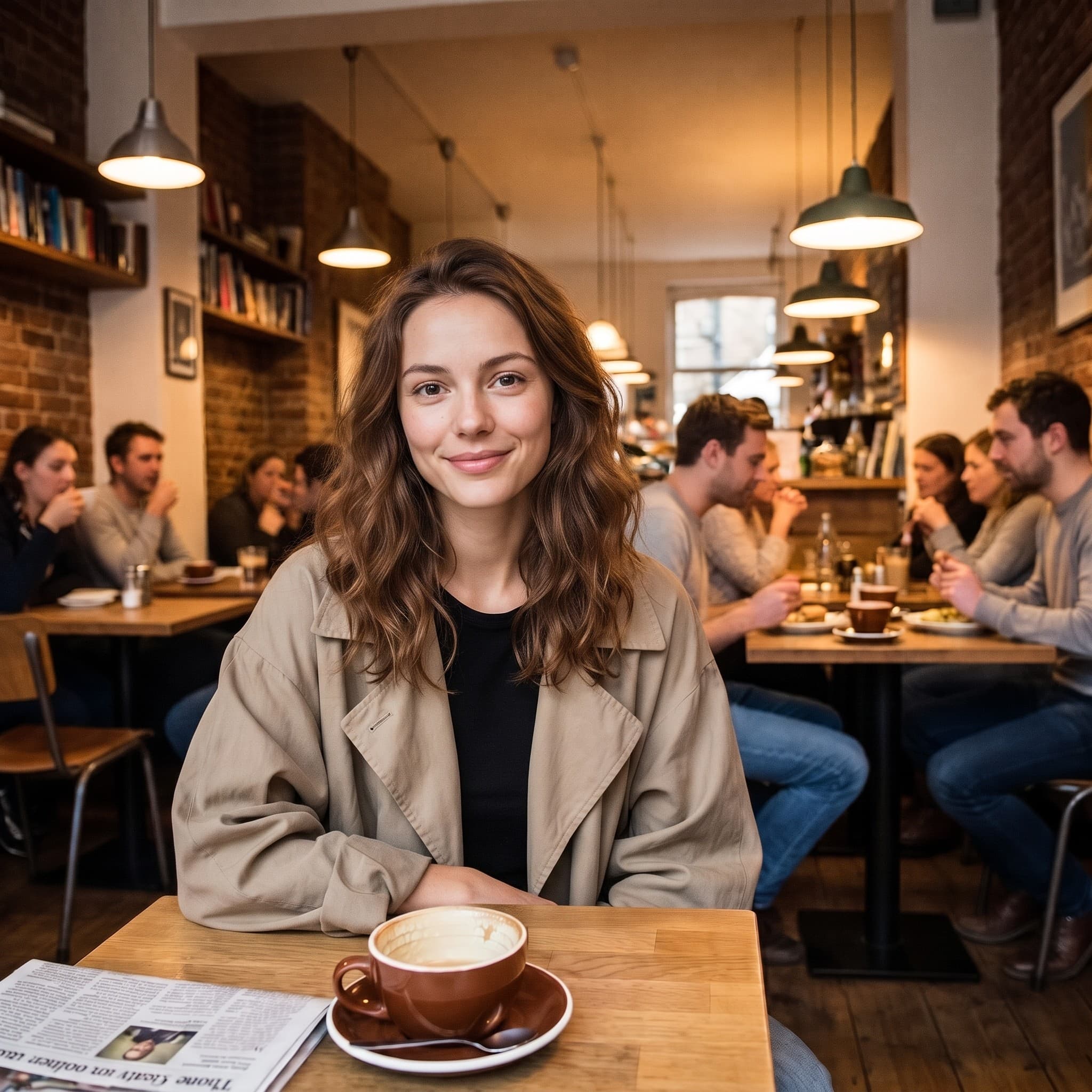
Twój oryginał zostaje nienaruszony
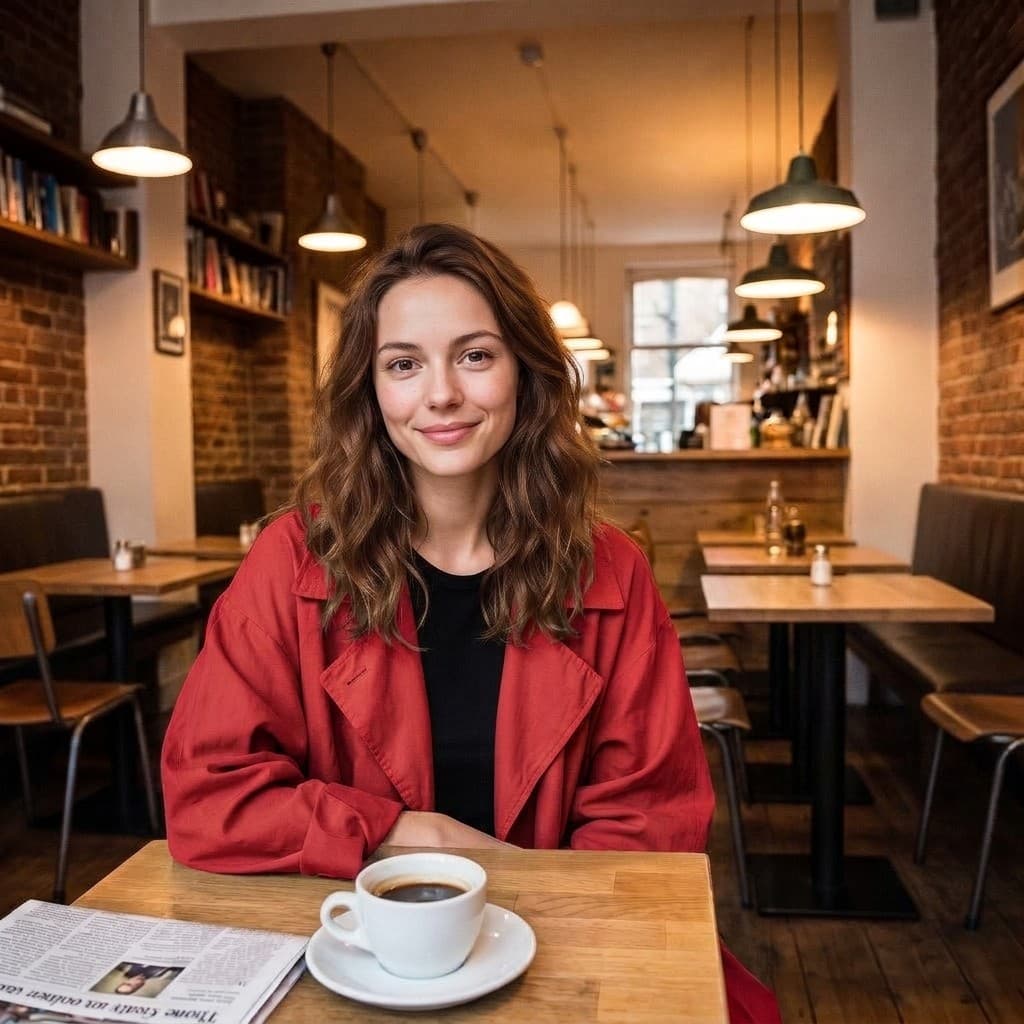
Nic nie nadpisuje pliku źródłowego. Wynik pojawia się obok oryginału razem z suwakiem porównania, który możesz przeciągać po całym kadrze. To najszybszy sposób, by wyłapać zmianę, o którą nie prosiłeś. Edycja AI potrafi naruszyć pobliskie szczegóły, więc obejrzyj wynik przed pobraniem.
Lżejszy edytor zdjęć AI
Skup uwagę na zdjęciu, nie na pasku narzędzi.
Bez masek
Zaznacz obiekt i opisz zmianę bez obrysowywania zaznaczenia i wygładzania krawędzi. Strzałka jest zaznaczeniem, a postawienie jej zajmuje mniej więcej sekundę.
Kilka zmian naraz
Dodaj do 12 niezależnych zaznaczeń w jednym briefie, każde z własną instrukcją. Jedno zapytanie może nieść jednocześnie zmianę koloru, podmianę rekwizytu i uwagę o świetle.
Miejsce na całe zdjęcie
Opcjonalna uwaga ogólna mieści do 1800 znaków na wszystko, co dotyczy całego kadru, a nie jednego miejsca: światło, nastrój albo szczegóły, których wolisz nie ruszać.
Dwa sposoby edycji
Precyzyjna edycja prosi model, by zostawił niezwiązane obszary bez zmian. Przerysowanie daje mu swobodę przebudowania kadru, tak by większa zmiana spójnie się w nim ułożyła.
Wszystko odwracalne w trakcie pracy
Cofnij i ponów przechodzą przez Twoje ostatnie zaznaczenia. Końce strzałek możesz przeciągać także później, pojedyncze zaznaczenie usuniesz bez ruszania reszty, a przycisk „wyczyść wszystko” zeruje cały brief.
Nic do instalowania
Edytor działa w przeglądarce, którą już masz. Bez pobierania, bez wtyczki i bez rejestracji: dodaj zdjęcie, zaznacz zmiany i wygeneruj do 2 darmowych edycji dziennie modelem Nano Banana 2.1. Zaloguj się przez Google, by edytować więcej i korzystać z pozostałych modeli; przy pierwszym logowaniu dostajesz 10 darmowych kredytów.
Mały zestaw narzędzi do tworzenia obrazów
Twórz, edytuj i wycinaj obiekty w jednym miejscu.
Zaznacz i edytuj
Steruj zmianami strzałkami i słowami.
Tekst na obraz
Zacznij nowy obraz od zapisanego pomysłu.
Usuń tło
Przezroczyste wycinki tworzone na Twoim urządzeniu.
Więcej sposobów pracy ze zdjęciem
Kto sięga po ten edytor zdjęć AI
Fotografia produktowa
- Poproś o inny wariant kolorystyczny samego produktu, podczas gdy scenografia, cień i odbicie zostają tam, gdzie ustawił je fotograf.
- Wskaż rekwizyt, który nie pasuje do historii, i opisz, co ma stać na jego miejscu.
- Ociepl albo ochłodź światło w całym kadrze za pomocą uwagi ogólnej, a potem porównaj wynik z ujęciem wyjściowym.
Praca kreatywna i koncepcyjna
- Przetestuj zmianę materiału na jednym obiekcie, szczotkowany metal zamiast matowego plastiku, bez ponownego renderowania sceny.
- Zaznacz dwa lub trzy elementy naraz, gdy kierunek musi zmienić się wspólnie, a nie kawałek po kawałku.
- Przełącz na Przerysowanie, gdy pomysł zaszedł tak daleko, że cały kadr trzeba przemyśleć od nowa.
Zdjęcia do sociali i na co dzień
- Poproś o inne otoczenie za portretowaną osobą, a samą osobę zostaw taką, jaka wyszła na zdjęciu.
- Wskaż przechodnia na skraju zdjęcia z wakacji i poproś, żeby zniknął.
- Usuń szyld, kabel albo odblask, które rzuciły się w oczy dopiero w domu, gdy przyjrzałeś się zdjęciu na spokojnie.
Każdy, kto zleca zmiany w obrazie
- Zaznaczenia czyta się jak notatki na wydrukowanej korekcie: są ponumerowane, umieszczone na tym, czego dotyczą, i na tyle krótkie, by od razu dało się według nich działać.
- Wersja z zaznaczeniami jest zarazem zapisem tego, o co prosiłeś, co pomaga, gdy wynik wraca nie taki, jak trzeba.
- Nie potrzeba fachowego słownictwa, więc osoba, która wie, czego zdjęcie potrzebuje, może po prostu o to poprosić.
Czym jest edytor zdjęć AI oparty na zaznaczeniach?
Zdjęcie odpowiada na pytanie gdzie. Twoje słowa odpowiadają na pytanie co. Do modelu trafiają razem cztery elementy, a gdy je rozumiesz, łatwiej przewidzieć wynik.
Oryginał
Zdjęcie źródłowe niesie treść, kompozycję i światło. Przygotowujemy z niego kopię roboczą o dłuższym boku do 1800 pikseli i wysyłamy ją bez zmian, żeby model widział, co już działa.
Wersja z zaznaczeniami
Druga kopia powstaje w Twojej przeglądarce z naniesionymi ponumerowanymi strzałkami. Model dostaje oba obrazy wraz z informacją, który jest którym, więc numery w Twoich instrukcjach odpowiadają miejscom na zdjęciu.
Pisemny brief
Każde zaznaczenie dodaje ponumerowaną linijkę, a opcjonalna uwaga ogólna trafia na koniec. Razem tworzą prompt: konkretny tam, gdzie Ty byłeś konkretny, i milczący wszędzie indziej.
Wynik
Nowo wygenerowany obraz pojawia się w panelu wyników z suwakiem do porównania ze zdjęciem wyjściowym. Nic nie jest zapisywane z powrotem do Twojego pliku, więc źródło zostaje dokładnie takie, jakie dodałeś.
Wizualny brief, mniej słów
Zamiast opisywać drugi obiekt od lewej, po prostu go wskaż. Ten edytor zdjęć AI wysyła do modelu naraz trzy rzeczy: oryginał, kopię referencyjną z narysowanymi strzałkami i ponumerowane instrukcje, które napisałeś. Położenie przestaje być czymś, co trzeba wyłożyć w zdaniu.
Precyzyjna edycja prosi model o zachowanie niezwiązanych obszarów. Przerysowanie dopuszcza szersze zmiany wizualne, co pasuje do próśb, które mają sens tylko wtedy, gdy cały kadr zmienia się razem z nimi. Żaden tryb nie gwarantuje zachowania obrazu co do piksela, bo wraca nowo wygenerowany obraz, a nie łatka nałożona na Twój. Zawsze porównuj wynik.
Taki jest uczciwy kompromis każdego generatywnego edytora zdjęć AI i właśnie dlatego suwak porównania stoi obok przycisku pobierania, a nie gdzieś za nim. Najpierw sprawdź dłonie, napisy, logotypy i drobne obiekty w tle. To miejsca, w których wygenerowany na nowo kadr najłatwiej się rozjeżdża, a obejrzenie ich zajmuje kilka sekund.
Gdy styl ma zmienić całe zdjęcie, a nie jeden zaznaczony obszar, użyj narzędzia Obraz na obraz: zachowuje kompozycję Twojego zdjęcia jako punkt odniesienia i podąża za opisanym kierunkiem wyglądu, na przykład akwarelą, kliszą filmową albo nowym otoczeniem.
Pytania o edytor zdjęć AI
Czy mogę zmienić kilka rzeczy naraz?
Tak. Dodaj do 12 zaznaczeń i napisz osobną instrukcję do każdego, do 250 znaków na zaznaczenie. Trafiają do modelu w jednym zapytaniu, więc czyta je jako jeden brief, a nie kolejkę osobnych edycji.
Czy moje zdjęcia są wysyłane?
Dodawanie i zaznaczanie zdjęcia odbywa się lokalnie w Twojej przeglądarce. Gdy generujesz edycję, oryginał, wersja z zaznaczeniami i Twoje instrukcje trafiają do dostawcy modelu obrazu, żeby model mógł wykonać pracę.
Czy mogę cofnąć zaznaczenie?
Tak. Narzędzie do zaznaczania obsługuje cofanie i ponawianie, przeciąganie dowolnego końca strzałki po jej postawieniu, wyginanie łuku, zmianę koloru i usuwanie pojedynczego zaznaczenia. Jest też przycisk „wyczyść wszystko”, gdy chcesz zacząć brief od nowa.
Czy Precyzyjna edycja zachowuje każdy pozostały piksel?
Prosi model o zachowanie niezwiązanych obszarów, ale edycja generatywna wciąż może je zmienić. Wynikiem jest nowy obraz, a nie łatka, więc przed pobraniem obejrzyj go w pełnym rozmiarze za pomocą suwaka porównania.
Co wpisać w zaznaczeniu?
Po prostu opisz zmianę zwykłymi słowami. Zrób to na zielono, usuń to, zamień na ceramiczny kubek. Każde zaznaczenie mieści do 250 znaków, a to, co dotyczy całego kadru, wpisz raczej w uwagę ogólną.
Czy do edycji zdjęcia potrzebuję konta?
Nie. Bez konta możesz dodać zdjęcie, zaznaczyć zmiany i wygenerować za darmo do 2 edycji dziennie modelem Nano Banana 2.1. Gdy edytuje jednocześnie wiele osób, darmowe edycje czekają w krótkiej kolejce, a strona pokazuje Twoje miejsce i szacowany czas oczekiwania. Zaloguj się przez Google, aby pominąć kolejkę, wybrać dowolny model i działać dalej za kredyty; przy pierwszym logowaniu dostajesz 10 darmowych kredytów. Darmowe usuwanie tła nigdy nie wymaga konta.
Jakie pliki mogę edytować?
PNG, JPEG i WebP do 25 MB. Możesz dodać zdjęcie o większych wymiarach, ale obszar roboczy edytuje kopię o dłuższym boku do 1800 pikseli, więc dużo większy plik kosztuje Cię głównie czas.
Ile trwa edycja?
To zależy od wybranego modelu i obciążenia dostawcy. Obszar roboczy śledzi zadanie w trakcie, a jeśli oczekiwanie się przedłuża, możesz ponownie sprawdzić istniejące zadanie zamiast uruchamiać drugie.
Jak działają darmowe edycje bez konta?
Masz 2 darmowe edycje dziennie z Nano Banana 2.1, wspólne z przerysowaniem AI na stronach do usuwania osób i obiektów. Liczą się tylko edycje, które faktycznie powstały: jeśli żądanie się nie powiedzie albo nasza kontrola bezpieczeństwa wstrzyma wynik, nie jest liczone, a przycisk nie wyśle tego samego żądania dwa razy. Jedna edycja to jedno użycie, niezależnie od liczby znaczników; ponowne generowanie to kolejne. Limit odnawia się o 00:00 UTC, czyli o 1:00 (czas zimowy) lub 2:00 (czas letni) w Polsce.