
Bild bearbeiten
Ein KI-Bildeditor, bei dem Sie zeigen statt prompten
Ein KI-Bildeditor, der mit visuellen Anweisungen statt mit Prompts arbeitet. Zeichnen Sie einen Pfeil auf das, was sich ändern soll, schreiben Sie dazu, was daraus werden soll, und lassen Sie das Bild den Kontext liefern.
Vom Bild zum präzisen Briefing
- 1
Bild hinzufügen
Wählen Sie eine PNG-, JPEG- oder WebP-Datei, ziehen Sie sie auf die Arbeitsfläche oder fügen Sie sie aus der Zwischenablage ein. Dateien bis 25 MB werden angenommen, und der Arbeitsbereich erstellt eine Arbeitskopie mit bis zu 1.800 Pixeln an der langen Kante. Wenn Sie die Idee lieber erst ausprobieren, bevor Sie ein eigenes Foto verwenden, laden Sie stattdessen das Beispielbild.
- 2
Änderungen markieren
Ziehen Sie einen Pfeil von einer freien Fläche zu dem Objekt, das Sie meinen, und schreiben Sie eine kurze Anweisung zu dieser Markierung. Jede Notiz fasst bis zu 250 Zeichen. Während Sie arbeiten, können Sie den Pfeil biegen, beide Enden verschieben, seine Farbe ändern oder ihn ganz löschen.
- 3
Erzeugen und vergleichen
Der KI-Bildeditor schickt Ihr Originalfoto und die markierte Referenz gemeinsam ab, zusammen mit jeder Anweisung, die Sie geschrieben haben. Verfolgen Sie den Auftrag, solange er läuft, vergleichen Sie das Ergebnis per Regler mit dem Original und laden Sie dann die Version herunter, die Sie behalten möchten.
Jede Anweisung hat einen Ort
Ein Pfeil verbindet Ihre Worte mit einer sichtbaren Stelle im Bild. Sie müssen also nie mehr „die zweite Flasche von links“ oder „den Schatten hinter ihrer Schulter“ ausformulieren. Bearbeiten Sie mehrere Objekte in derselben Anfrage, jedes mit seiner eigenen nummerierten Notiz, und überlassen Sie es dem Bild, das Wo zu erklären.
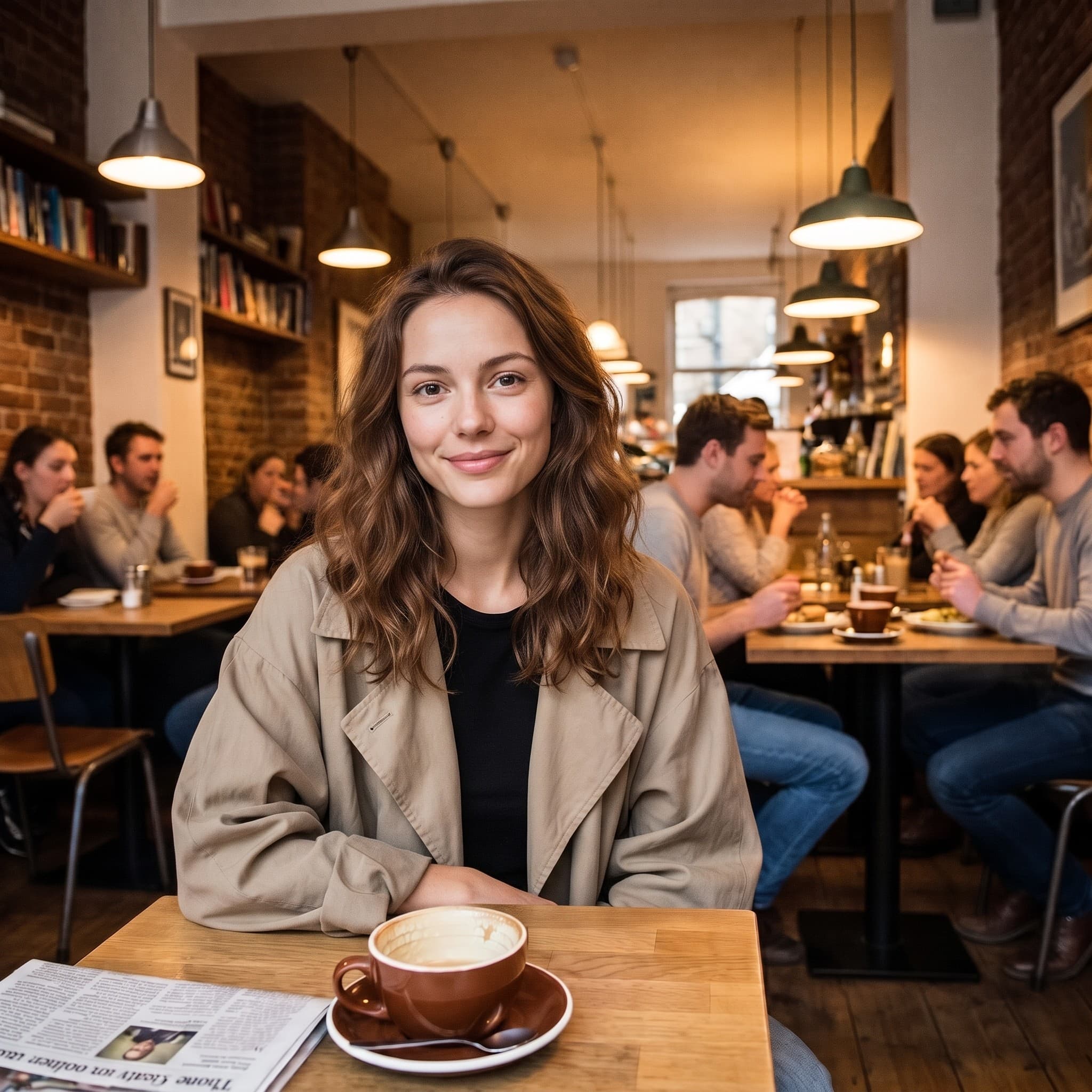
Ihr Original bleibt erhalten
Ihre Ausgangsdatei wird nicht überschrieben. Das Ergebnis erscheint neben dem Original, mit einem Vergleichsregler, den Sie über das Bild ziehen können. So erkennen Sie am schnellsten eine Änderung, um die Sie nicht gebeten haben. KI-Bearbeitungen können benachbarte Details verändern, prüfen Sie das Ergebnis deshalb vor dem Download.
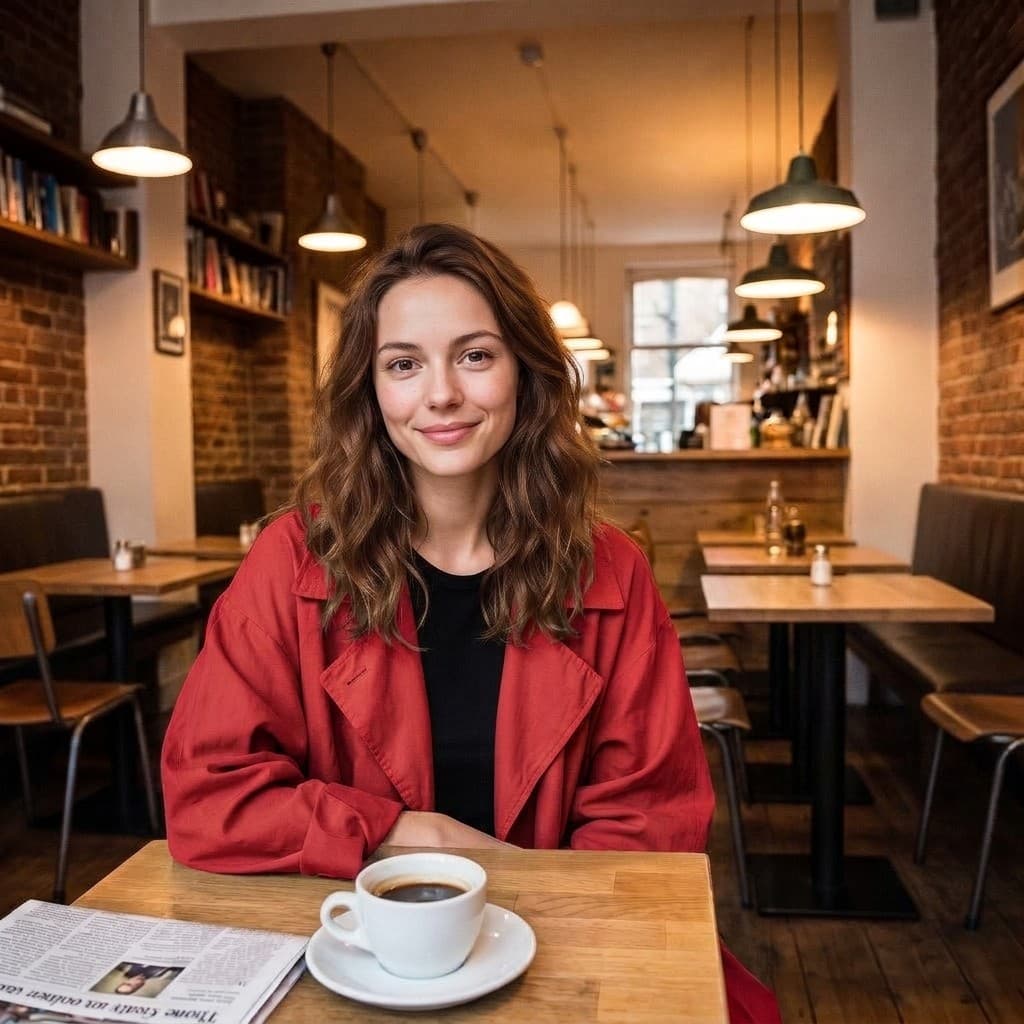
Ein leichterer KI-Bildeditor
Ihre Aufmerksamkeit gehört dem Bild, nicht der Werkzeugleiste.
Keine Masken nötig
Markieren Sie ein Motiv und beschreiben Sie die Änderung, ohne eine Auswahl nachzuziehen oder eine Kante weichzuzeichnen. Der Pfeil ist die Auswahl, und einen zu setzen dauert etwa eine Sekunde.
Mehrere Änderungen zusammen
Setzen Sie bis zu 12 unabhängige Markierungen in einem Briefing, jede mit eigener Anweisung. Eine einzige Anfrage kann eine Farbänderung, ein ausgetauschtes Requisit und einen Hinweis zum Licht gleichzeitig enthalten.
Platz für das ganze Bild
Eine optionale allgemeine Anmerkung fasst bis zu 1.800 Zeichen für alles, was das ganze Bild betrifft statt einer einzelnen Stelle: Licht, Stimmung oder Details, die Sie lieber unangetastet lassen möchten.
Zwei Arten der Bearbeitung
Präzise bittet das Modell, unbeteiligte Bereiche so zu lassen, wie sie sind. Neu zeichnen gibt ihm Spielraum, das Bild umzuarbeiten, damit sich eine größere Änderung stimmig einfügt.
Umkehrbar, während Sie arbeiten
Rückgängig und Wiederherstellen gehen Ihre letzten Markierungen Schritt für Schritt durch. Pfeilenden lassen sich nachträglich verschieben, eine Markierung lässt sich löschen, ohne die übrigen anzurühren, und mit „Alles löschen“ setzen Sie das Briefing zurück.
Nichts zu installieren
Der Editor läuft in dem Browser, den Sie ohnehin haben. Kein Download, kein Plug-in und keine Registrierung: Foto hinzufügen, markieren und bis zu 2 kostenlose Bearbeitungen pro Tag mit Nano Banana 2.1 erzeugen. Melden Sie sich mit Google an, um mehr Bearbeitungen und die anderen Modelle zu nutzen; zur ersten Anmeldung gibt es 10 kostenlose Credits.
Ein kompaktes Werkzeugset für Bilder
Erstellen, bearbeiten und freistellen an einem Ort.
Bild markieren
Änderungen mit Pfeilen und Worten steuern.
Text zu Bild
Ein neues Bild aus einer geschriebenen Idee beginnen.
Hintergrund entfernen
Transparente Freisteller direkt auf Ihrem Gerät.
Weitere Möglichkeiten für Ihr Foto
Wer zu diesem KI-Bildeditor greift
Produktfotografie
- Eine andere Farbvariante direkt am Produkt anfragen, während Set, Schatten und Spiegelung dort bleiben, wo die Fotografin sie hingesetzt hat.
- Auf ein Requisit zeigen, das nicht mehr zur Geschichte passt, und beschreiben, was stattdessen dort stehen soll.
- Das Licht im ganzen Bild per allgemeiner Anmerkung wärmer oder kühler machen und das Ergebnis dann mit der Ausgangsaufnahme vergleichen.
Kreativ- und Konzeptarbeit
- Eine Materialänderung an einem einzelnen Objekt testen, gebürstetes Metall statt mattem Kunststoff, ohne das Rendering neu aufzubauen.
- Zwei oder drei Elemente auf einmal markieren, wenn sich eine Richtung gemeinsam bewegen muss statt Stück für Stück.
- Zu Neu zeichnen wechseln, wenn sich die Idee so weit entwickelt hat, dass das Bild um sie herum neu gedacht werden sollte.
Social Media und Alltagsfotos
- Hinter einem Porträt eine andere Umgebung anfragen und die Person so lassen, wie sie fotografiert wurde.
- Auf den Fremden zeigen, der am Rand eines Urlaubsfotos durchs Bild läuft, und ihn entfernen lassen.
- Ein Schild, ein Kabel oder eine Spiegelung beseitigen, die erst zu Hause beim genauen Hinsehen aufgefallen sind.
Alle, die ein Bild briefen
- Markierungen lesen sich wie Notizen auf einem gedruckten Korrekturabzug: nummeriert, direkt an der gemeinten Stelle und kurz genug, um sie umzusetzen.
- Die markierte Referenz dient zugleich als Protokoll dessen, was gewünscht war. Das hilft, wenn ein Ergebnis danebenliegt.
- Fachvokabular aus der Bildbearbeitung braucht es nicht. Wer weiß, was das Bild braucht, kann es direkt anfragen.
Was ist ein KI-Bildeditor mit Annotationen?
Das Bild beantwortet das Wo. Ihre Worte beantworten das Was. Vier Bestandteile gehen gemeinsam an das Modell, und wer sie kennt, kann die Ergebnisse besser vorhersehen.
Das Original
Ihr Ausgangsfoto liefert Inhalt, Bildaufbau und Licht. Es wird als Arbeitskopie mit bis zu 1.800 Pixeln an der langen Kante vorbereitet und unverändert mitgeschickt, damit das Modell sieht, was bereits funktioniert.
Die markierte Referenz
Eine zweite Kopie wird in Ihrem Browser gezeichnet, mit den nummerierten Pfeilen darauf. Das Modell erhält beide Bilder und erfährt, welches welches ist, sodass die Nummern in Ihren Anweisungen zu Stellen im Bild passen.
Das schriftliche Briefing
Jede Markierung steuert eine nummerierte Zeile bei, und die optionale allgemeine Anmerkung wird ans Ende gehängt. Zusammen ergeben sie den Prompt: konkret, wo Sie konkret waren, und zurückhaltend überall sonst.
Das Ergebnis
Ein neu erzeugtes Bild erscheint im Ergebnisbereich, mit einem Regler zum Vergleich mit dem Ausgangsfoto. In Ihre Datei wird nichts zurückgeschrieben, die Vorlage bleibt also genau so, wie Sie sie hinzugefügt haben.
Ein visuelles Briefing mit weniger Worten
Statt das zweite Objekt von links zu beschreiben, zeigen Sie einfach darauf. Dieser KI-Bildeditor schickt dem Modell drei Dinge auf einmal: Ihr Originalfoto, eine Referenzkopie mit den eingezeichneten Pfeilen und die nummerierten Anweisungen, die Sie geschrieben haben. Die Position müssen Sie nicht mehr in einem Satz ausbuchstabieren.
Präzise bittet das Modell, unbeteiligte Bereiche zu erhalten. Neu zeichnen erlaubt größere visuelle Änderungen, was zu einer Anfrage passt, die nur dann stimmig wirkt, wenn sich das ganze Bild mitbewegt. Keiner der beiden Modi garantiert pixelgenaue Erhaltung, denn zurück kommt ein neu erzeugtes Bild und kein Flicken, der über Ihres gelegt wird. Vergleichen Sie das Ergebnis immer.
Das ist der ehrliche Kompromiss bei jedem generativen KI-Bildeditor, und deshalb sitzt der Vergleichsregler neben dem Download-Button statt dahinter. Prüfen Sie zuerst Hände, Schrift, Logos und kleine Objekte im Hintergrund. An diesen Stellen weicht ein neu erzeugtes Bild am ehesten ab, und ein Blick darauf dauert nur Sekunden.
Wenn das ganze Foto einen neuen Stil bekommen soll statt nur einer markierten Stelle, nutzen Sie Bild zu Bild: Es behält den Bildaufbau Ihres Fotos als Referenz und folgt einer geschriebenen Vorgabe für den Look, etwa Aquarell, Analogfilm oder eine neue Umgebung.
Fragen zum KI-Bildeditor
Kann ich mehrere Dinge gleichzeitig ändern?
Ja. Setzen Sie bis zu 12 Markierungen und schreiben Sie zu jeder eine eigene Anweisung mit bis zu 250 Zeichen. Sie gehen in einer einzigen Anfrage ab, sodass das Modell sie als ein Briefing liest und nicht als Warteschlange einzelner Bearbeitungen.
Werden meine Bilder hochgeladen?
Das Hinzufügen und Markieren eines Bildes geschieht lokal in Ihrem Browser. Sobald Sie eine Bearbeitung erzeugen, gehen Original, markierte Referenz und Ihre Anweisungen an den Bildanbieter, damit das Modell die Arbeit erledigen kann.
Lässt sich eine Markierung rückgängig machen?
Ja. Der Editor unterstützt Rückgängig und Wiederherstellen, das nachträgliche Verschieben beider Pfeilenden, das Biegen der Kurve, das Umfärben einer Markierung und das Löschen einzelner Markierungen. Außerdem gibt es eine Schaltfläche, mit der Sie das Briefing komplett neu beginnen.
Erhält Präzise wirklich jeden anderen Pixel?
Der Modus bittet das Modell, unbeteiligte Bereiche zu erhalten, generative Bearbeitung kann sie aber trotzdem verändern. Das Ergebnis ist ein neues Bild und kein Flicken. Prüfen Sie es deshalb mit dem Vergleichsregler in voller Größe, bevor Sie es herunterladen.
Was sollte ich in eine Markierung schreiben?
Die Änderung, in einfachen Worten. Mach das grün, nimm das weg, ersetze es durch eine Keramiktasse. Jede Markierung fasst bis zu 250 Zeichen; alles, was das ganze Bild betrifft, gehört stattdessen in die allgemeine Anmerkung.
Brauche ich ein Konto, um ein Foto zu bearbeiten?
Nein. Ohne Konto können Sie ein Bild hinzufügen, markieren und bis zu 2 Bearbeitungen pro Tag kostenlos erzeugen, mit dem Modell Nano Banana 2.1. Wenn viele Leute gleichzeitig bearbeiten, warten kostenlose Bearbeitungen in einer kurzen Warteschlange, und die Seite zeigt Ihre Position und die geschätzte Wartezeit. Melden Sie sich mit Google an, um die Warteschlange zu überspringen, ein beliebiges Modell zu wählen und mit Credits weiterzuarbeiten; zur ersten Anmeldung gibt es 10 kostenlose Credits. Das kostenlose Freistellen braucht nie ein Konto.
Welche Dateien kann ich bearbeiten?
PNG, JPEG und WebP bis 25 MB. Größere Abmessungen können Sie ruhig hineinziehen, der Arbeitsbereich bearbeitet aber eine Kopie mit bis zu 1.800 Pixeln an der langen Kante. Eine viel größere Datei kostet Sie also vor allem Zeit.
Wie lange dauert eine Bearbeitung?
Das hängt vom gewählten Modell und der Auslastung des Anbieters ab. Der Arbeitsbereich verfolgt den Auftrag, solange er läuft. Dauert es länger, können Sie den bestehenden Auftrag erneut abfragen, statt einen zweiten zu starten.
Wie funktionieren die kostenlosen Bearbeitungen ohne Konto?
Sie haben 2 kostenlose Bearbeitungen pro Tag mit Nano Banana 2.1, gemeinsam mit der KI-Neuzeichnung auf den Seiten zum Entfernen von Personen und Objekten. Es zählen nur Bearbeitungen, die tatsächlich erstellt werden: Scheitert eine Anfrage oder hält unsere Sicherheitsprüfung das Ergebnis zurück, zählt sie nicht, und der Button kann dieselbe Anfrage nicht doppelt senden. Eine Bearbeitung zählt als eine, egal wie viele Markierungen sie hat; erneutes Erstellen zählt erneut. Das Kontingent setzt sich um 00:00 UTC zurück, also um 1:00 Uhr (Winterzeit) bzw. 2:00 Uhr (Sommerzeit) in Deutschland.