
Afbeelding bewerken
Een AI-fotobewerker waarin je aanwijst in plaats van prompt
Een AI-fotobewerker die werkt met visuele aanwijzingen in plaats van prompts. Teken een pijl naar wat er moet veranderen, schrijf erbij wat het moet worden en laat de foto zelf de context leveren.
Van foto naar een precieze briefing
- 1
Afbeelding toevoegen
Kies een PNG, JPEG of WebP, sleep een bestand op het canvas of plak vanaf je klembord. Bestanden tot 25 MB worden geaccepteerd, en de werkruimte maakt een werkkopie van maximaal 1.800 pixels aan de lange zijde. Wil je het idee eerst zien voordat je je eigen foto gebruikt? Laad dan de voorbeeldafbeelding.
- 2
Wijzigingen markeren
Sleep een pijl vanuit een lege plek naar het object dat je bedoelt en schrijf een korte instructie bij die markering. Elke notitie bevat maximaal 250 tekens, en tijdens het werken kun je de pijl buigen, beide uiteinden verplaatsen, de kleur aanpassen of hem helemaal verwijderen.
- 3
Genereren en vergelijken
De AI-fotobewerker stuurt je originele foto en de gemarkeerde referentie samen op, met elke instructie die je hebt geschreven. Volg de taak terwijl hij loopt, vergelijk het resultaat met de schuifregelaar met het origineel en download de versie die je wilt houden.
Een plek voor elke instructie
Een pijl verbindt je woorden met een zichtbaar deel van de foto, zodat je nooit hoeft te schrijven: de tweede fles van links of de schaduw achter haar schouder. Bewerk meerdere objecten in hetzelfde verzoek, elk met een eigen genummerde notitie, en laat het beeld uitleggen waar het om gaat.
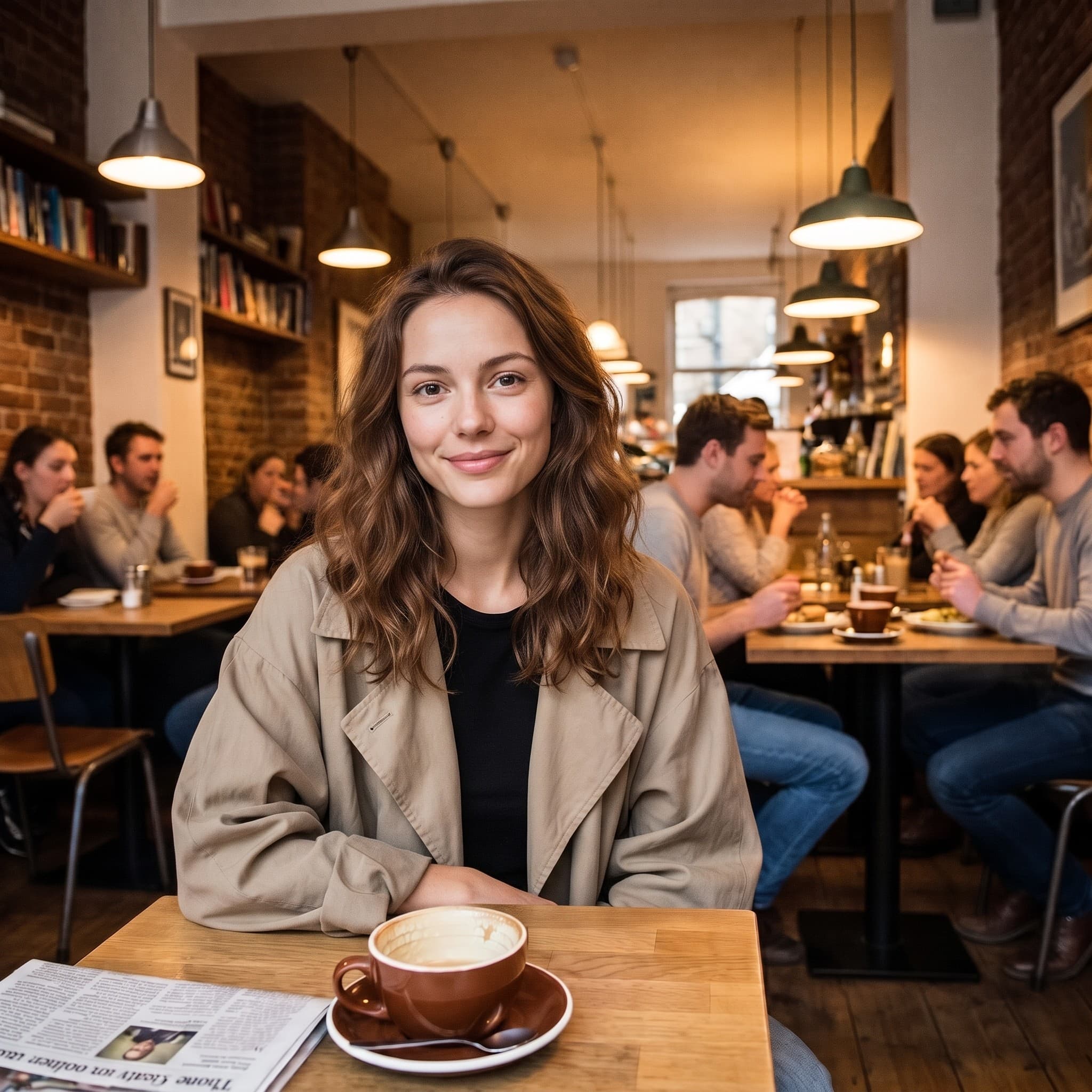
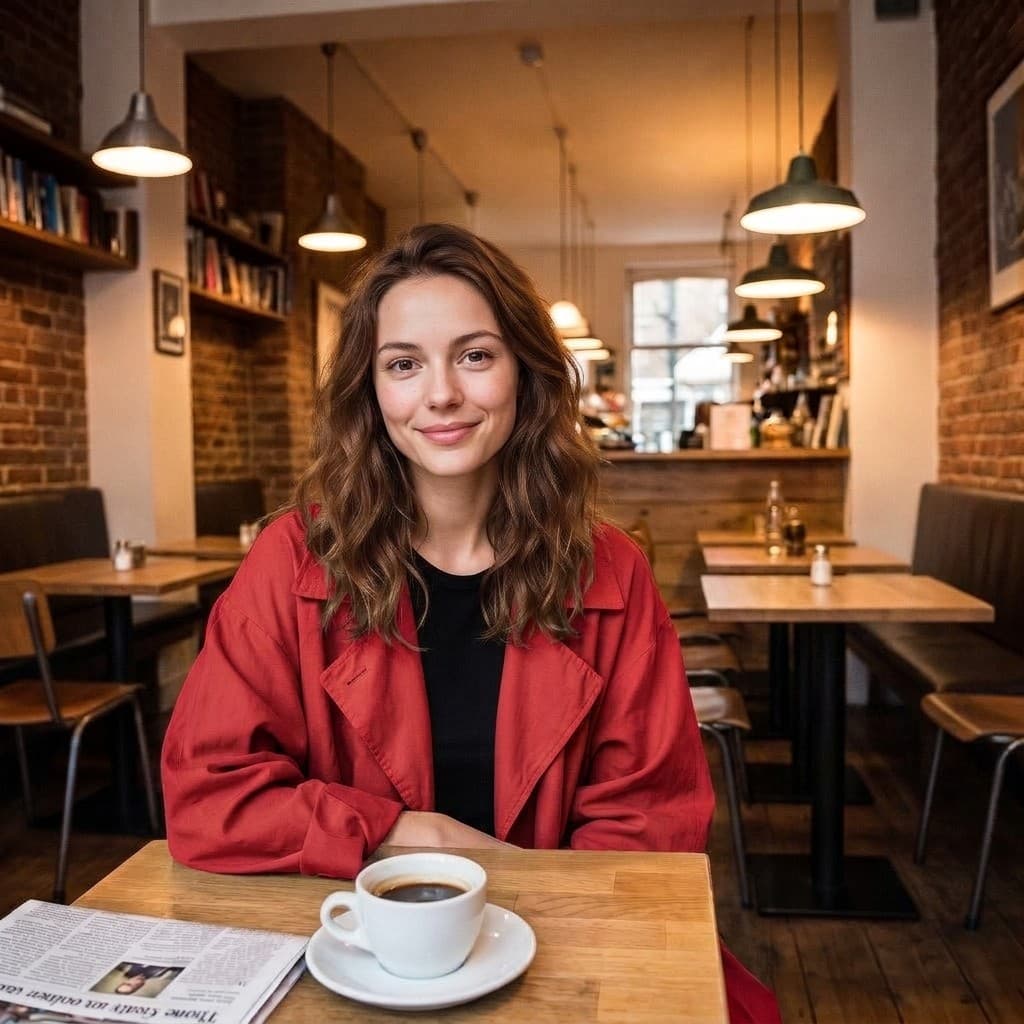
Je origineel blijft beschikbaar
Er wordt niets over je bronbestand heen geschreven. Het resultaat verschijnt naast het origineel, met een vergelijkingsschuif die je over het beeld kunt slepen. Zo zie je het snelst een wijziging waar je niet om had gevraagd. AI-bewerkingen kunnen details in de buurt beïnvloeden, dus controleer het resultaat voordat je downloadt.
Een lichtere soort AI-fotobewerker
Besteed je aandacht aan de foto, niet aan de werkbalk.
Geen maskers nodig
Markeer een onderwerp en beschrijf de wijziging zonder een selectie over te trekken of een rand zacht te maken. De pijl is de selectie, en er een plaatsen kost ongeveer een seconde.
Meerdere wijzigingen tegelijk
Voeg tot 12 losse markeringen toe in één briefing, elk met een eigen instructie. Eén verzoek kan tegelijk een andere kleur, een vervangen rekwisiet en een opmerking over het licht bevatten.
Ruimte voor het hele beeld
Een optionele algemene notitie biedt tot 1.800 tekens voor alles wat voor het hele beeld geldt in plaats van voor één plek: licht, sfeer of details die je liever met rust laat.
Twee manieren van bewerken
Precies bewerken vraagt het model om ongerelateerde delen te laten zoals ze zijn. Opnieuw tekenen geeft het ruimte om het beeld te herwerken, zodat een grotere wijziging er samenhangend in past.
Terug te draaien terwijl je werkt
Met ongedaan maken en opnieuw ga je door je recente markeringen. Uiteinden van pijlen kun je achteraf nog verslepen, één markering verwijder je zonder de rest aan te raken, en met een knop wis je de hele briefing.
Niets te installeren
De editor draait in de browser die je al hebt. Geen download, geen plug-in en geen account: voeg een foto toe, markeer wat je wilt en genereer tot 2 gratis bewerkingen per dag met Nano Banana 2.1. Log in met Google voor meer bewerkingen en de andere modellen; bij je eerste keer inloggen krijg je 10 gratis credits.
Een kleine gereedschapskist voor beelden
Maken, bewerken en onderwerpen uitknippen op één plek.
Markeren & bewerken
Stuur wijzigingen aan met pijlen en woorden.
Tekst naar afbeelding
Begin een nieuwe afbeelding vanuit een geschreven idee.
Achtergrond verwijderen
Maak transparante uitsnedes op je eigen apparaat.
Meer manieren om met je foto te werken
Wie deze AI-fotobewerker gebruikt
Productfotografie
- Vraag om een andere kleurvariant van het product zelf, terwijl de set, de schaduw en de reflectie blijven waar de fotograaf ze heeft neergezet.
- Wijs een rekwisiet aan dat niet meer in het verhaal past en beschrijf wat er in plaats daarvan moet staan.
- Maak het licht in het hele beeld warmer of koeler met de algemene notitie en vergelijk het resultaat daarna met de opname waarmee je begon.
Creatief werk en concepten
- Test een ander materiaal op één object, geborsteld metaal in plaats van mat plastic, zonder de hele render opnieuw te bouwen.
- Markeer twee of drie elementen tegelijk als een richting als geheel moet bewegen in plaats van stukje voor stukje.
- Schakel over naar Opnieuw tekenen als het idee zo ver is opgeschoven dat het beeld eromheen opnieuw moet worden opgebouwd.
Social media en alledaagse foto's
- Vraag om een andere omgeving achter een portret en houd de persoon zoals die is gefotografeerd.
- Wijs de voorbijganger aan die door de rand van je vakantiefoto loopt en vraag of die weg mag.
- Ruim een bord, een kabel of een reflectie op die pas opviel toen je thuis eens goed keek.
Iedereen die een beeld briefet
- Markeringen lezen als notities op een geprinte proef: genummerd, geplaatst op het ding waar ze over gaan en kort genoeg om meteen uit te voeren.
- De gemarkeerde referentie is meteen een vastlegging van wat er gevraagd is, handig als een resultaat niet klopt.
- Je hebt geen vakjargon nodig, dus wie weet wat de foto nodig heeft, kan er direct om vragen.
Wat is een AI-fotobewerker op basis van markeringen?
De foto vertelt waar. Jouw woorden vertellen wat. Vier onderdelen gaan samen naar het model, en wie ze begrijpt, kan de resultaten beter voorspellen.
Het origineel
Je bronfoto levert de inhoud, de compositie en het licht. Hij wordt voorbereid als werkkopie van maximaal 1.800 pixels aan de lange zijde en ongewijzigd verstuurd, zodat het model ziet wat al goed is.
De gemarkeerde referentie
Een tweede kopie wordt in je browser getekend, met de genummerde pijlen erop. Het model krijgt beide afbeeldingen en weet welke welke is, zodat de nummers in je instructies overeenkomen met plekken op de foto.
De geschreven briefing
Elke markering levert een genummerde regel op, en de optionele algemene notitie komt aan het eind. Samen vormen ze de prompt: specifiek waar jij specifiek was, en stil op alle andere plekken.
Het resultaat
Een nieuw gegenereerde afbeelding verschijnt in het resultaatpaneel, met een schuifregelaar om haar te vergelijken met de foto waarmee je begon. Er wordt niets naar je bestand teruggeschreven, dus de bron blijft precies zoals je hem toevoegde.
Een visuele briefing, met minder woorden
In plaats van het tweede object van links te beschrijven, wijs je het gewoon aan. Deze AI-fotobewerker stuurt drie dingen tegelijk naar het model: je originele foto, een referentiekopie met de pijlen erop en de genummerde instructies die je schreef. Positie is dan niet langer iets wat je in een zin moet uitspellen.
Precies bewerken vraagt het model om ongerelateerde delen te bewaren. Opnieuw tekenen staat grotere visuele veranderingen toe, wat past bij een verzoek dat alleen klopt als het hele beeld meebeweegt. Geen van beide modi garandeert dat pixels identiek blijven, want wat terugkomt is een nieuw gegenereerde afbeelding, geen lapje over de jouwe. Vergelijk het resultaat dus altijd.
Dat is de eerlijke afweging bij elke generatieve AI-fotobewerker, en daarom staat de vergelijkingsschuif naast de downloadknop in plaats van erachter. Controleer eerst handen, letters, logo's en kleine objecten op de achtergrond. Daar verschuift een opnieuw gegenereerd beeld het snelst, en ze bekijken kost maar een paar seconden.
Moet de hele foto een andere stijl krijgen in plaats van één gemarkeerd gebied? Gebruik dan Foto naar afbeelding: dat houdt de compositie van je foto aan als referentie en volgt een geschreven richting voor de look, zoals aquarel, analoge film of een nieuwe omgeving.
Vragen over de AI-fotobewerker
Kan ik meerdere dingen tegelijk veranderen?
Ja. Voeg tot 12 markeringen toe en schrijf bij elk een eigen instructie, tot 250 tekens per markering. Ze gaan in één verzoek mee, zodat het model ze leest als één briefing in plaats van als een rij losse bewerkingen.
Worden mijn afbeeldingen geüpload?
Een afbeelding toevoegen en markeren gebeurt lokaal in je browser. Als je een bewerking genereert, worden het origineel, de gemarkeerde referentie en je instructies naar de beeldprovider gestuurd, zodat het model het werk kan doen.
Kan ik een markering ongedaan maken?
Ja. De editor ondersteunt ongedaan maken en opnieuw, het verslepen van beide uiteinden van een geplaatste pijl, het buigen van de curve, het aanpassen van de kleur van een markering en het verwijderen van één markering. Met een knop wis je bovendien alles om de briefing opnieuw te beginnen.
Laat Precies bewerken elke andere pixel ongemoeid?
Het vraagt het model om ongerelateerde delen te bewaren, maar generatief bewerken kan ze toch veranderen. De uitvoer is een nieuwe afbeelding en geen lapje, dus bekijk het resultaat op volle grootte met de vergelijkingsschuif voordat je downloadt.
Wat schrijf ik bij een markering?
Gewoon wat de wijziging is, in gewone taal. Maak dit groen, haal dit weg, vervang het door een keramische mok. Elke markering bevat tot 250 tekens, en alles wat voor het hele beeld geldt, hoort in de algemene notitie.
Heb ik een account nodig om een foto te bewerken?
Nee. Je kunt zonder account een afbeelding toevoegen, markeren en tot 2 bewerkingen per dag gratis genereren met het model Nano Banana 2.1. Als veel mensen tegelijk bewerken, wachten gratis bewerkingen in een korte wachtrij en laat de pagina je plek en een geschatte wachttijd zien. Log in met Google om de wachtrij over te slaan, elk model te kiezen en verder te gaan met credits; bij je eerste keer inloggen krijg je 10 gratis credits. Gratis de achtergrond verwijderen kan altijd zonder account.
Welke bestanden kan ik bewerken?
PNG, JPEG en WebP tot 25 MB. Grotere afmetingen kun je gerust toevoegen, maar de werkruimte bewerkt een kopie van maximaal 1.800 pixels aan de lange zijde, dus een veel groter bestand kost je vooral tijd.
Hoe lang duurt een bewerking?
Dat hangt af van het gekozen model en hoe druk de provider het heeft. De werkruimte volgt de taak terwijl hij loopt, en als het lang duurt, kun je de bestaande taak opnieuw controleren in plaats van een tweede te starten.
Hoe werken de gratis bewerkingen zonder account?
Je krijgt 2 gratis bewerkingen per dag met Nano Banana 2.1, gedeeld met AI-hertekenen op de pagina's om personen en objecten te verwijderen. Alleen bewerkingen die echt gemaakt worden tellen: mislukt een verzoek, of houdt onze veiligheidscontrole het resultaat tegen, dan telt het niet, en de knop kan hetzelfde verzoek niet twee keer versturen. Eén bewerking telt als één, ongeacht het aantal markeringen; opnieuw genereren telt als nog een. Het tegoed wordt om 00:00 UTC vernieuwd, dat is 1:00 (wintertijd) of 2:00 (zomertijd) in Nederland.