
Editar imagen
Un editor de fotos con IA: señala en vez de escribir prompts
Un editor de fotos con IA que entiende instrucciones visuales en lugar de prompts. Dibuja una flecha hacia lo que quieres cambiar, escribe en qué debe convertirse y deja que la imagen aporte el contexto.
De una foto a un encargo preciso
- 1
Agrega tu imagen
Elige un PNG, JPEG o WebP, arrastra un archivo al lienzo o pégalo desde el portapapeles. Se aceptan archivos de hasta 25 MB, y el espacio de trabajo prepara una copia de hasta 1800 píxeles en el lado largo. Si prefieres ver la idea antes de usar tu propia foto, carga la imagen de ejemplo.
- 2
Marca los cambios
Arrastra una flecha desde una zona vacía hasta el objeto al que te refieres y escribe una instrucción breve para esa marca. Cada nota admite hasta 250 caracteres, y mientras trabajas puedes curvar la flecha, mover cualquiera de sus extremos, cambiarle el color o borrarla por completo.
- 3
Genera y compara
El editor de fotos con IA envía juntas tu foto original y la referencia marcada, junto con cada instrucción que escribiste. Sigue la tarea mientras se procesa, compara el resultado con el original usando el control deslizante y descarga la versión que quieras conservar.
Un lugar para cada instrucción
Una flecha conecta tus palabras con una parte visible de la imagen, así que nunca tienes que escribir «la segunda botella desde la izquierda» o «la sombra detrás de su hombro». Edita varios objetos en la misma solicitud, cada uno con su nota numerada, y deja que la imagen se encargue de explicar dónde.
Tu original sigue disponible
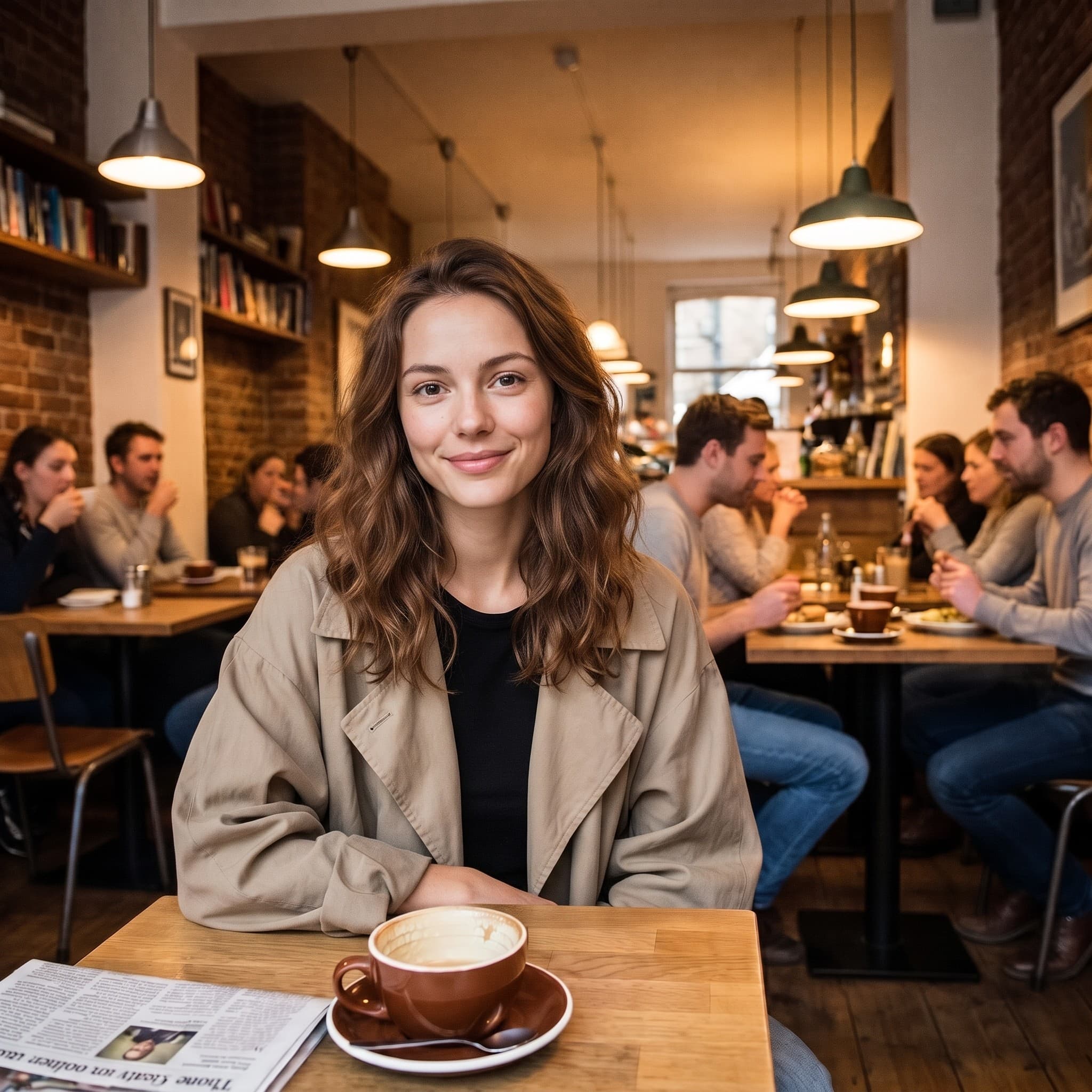
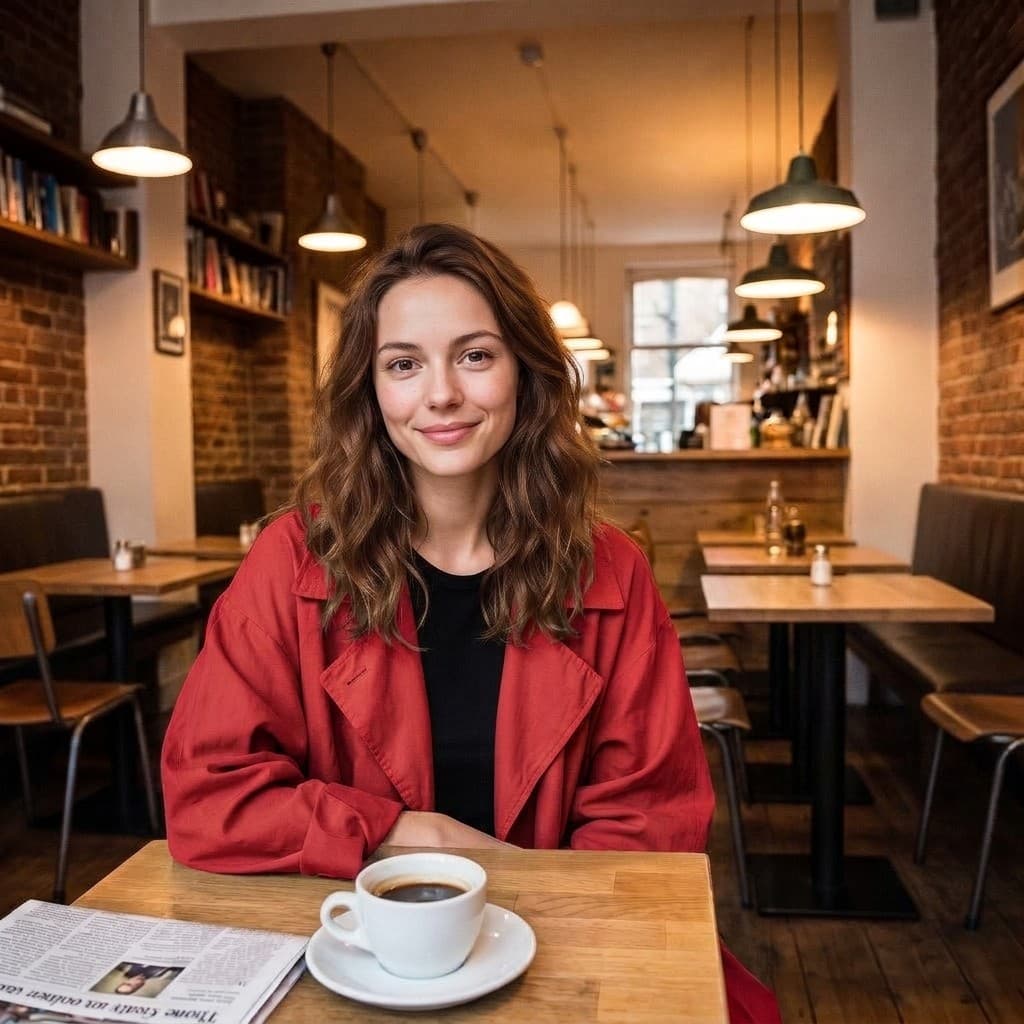
No se sobrescribe nada de tu archivo de origen. El resultado aparece junto al original con un control deslizante que puedes arrastrar sobre el encuadre, la forma más rápida de detectar un cambio que no pediste. Las ediciones con IA pueden afectar detalles cercanos, así que revisa antes de descargar.
Un editor de fotos con IA más ligero
Dedica tu atención a la imagen, no a la barra de herramientas.
Sin máscaras
Marca un elemento y describe el cambio sin trazar una selección ni difuminar un borde. La flecha es la selección, y colocarla lleva más o menos un segundo.
Varios cambios a la vez
Agrega hasta 12 marcas independientes en un mismo encargo, cada una con su propia instrucción. Una sola solicitud puede incluir un cambio de color, un objeto sustituido y una nota sobre la luz, todo junto.
Espacio para toda la imagen
Una nota general opcional admite hasta 1800 caracteres para todo lo que afecta al encuadre completo y no a un solo punto: la iluminación, el ambiente o los detalles que prefieres no tocar.
Dos formas de editar
Edición precisa le pide al modelo que deje como están las zonas no relacionadas. Redibujar le da margen para rehacer el encuadre, de modo que un cambio más grande encaje con coherencia.
Reversible mientras trabajas
Deshacer y rehacer recorren tus marcas recientes. Puedes arrastrar los extremos de una flecha después de colocarla, borrar una marca sin tocar las demás y reiniciar el encargo con el botón de borrar todo.
Nada que instalar
El editor funciona en el navegador que ya tienes. Sin descargas, sin plugins y sin registro: agrega una foto, márcala y genera hasta 2 ediciones gratis al día con Nano Banana 2.1. Inicia sesión con Google para hacer más ediciones y usar los demás modelos; tu primer inicio de sesión incluye 10 créditos gratis.
Un pequeño kit para crear imágenes
Crea, edita y recorta sujetos en un mismo lugar.
Anotar y editar
Dirige los cambios con flechas y palabras.
Texto a imagen
Empieza una imagen nueva a partir de una idea escrita.
Quitar fondo
Crea recortes transparentes en tu dispositivo.
Más formas de trabajar con tu foto
Quién usa este editor de fotos con IA
Fotografía de producto
- Pide otra variante de color en el propio producto mientras el set, la sombra y el reflejo se quedan donde los puso el fotógrafo.
- Señala un accesorio que ya no encaja en la historia y describe qué debería ir en su lugar.
- Calienta o enfría la luz de todo el encuadre con la nota general y compara el resultado con la toma de partida.
Trabajo creativo y de concepto
- Prueba un cambio de material en un solo objeto, metal cepillado en lugar de plástico mate, sin rehacer el render.
- Marca dos o tres elementos a la vez cuando una dirección tiene que moverse en conjunto y no pieza por pieza.
- Cambia a Redibujar cuando la idea se ha alejado lo suficiente como para replantear el encuadre a su alrededor.
Fotos cotidianas y para redes
- Pide otro escenario detrás de un retrato y conserva a la persona tal como fue fotografiada.
- Señala al desconocido que cruza por el borde de una foto de vacaciones y pide que desaparezca.
- Limpia un cartel, un cable o un reflejo que solo notaste al llegar a casa y mirar la foto con calma.
Cualquiera que tenga que explicar una imagen
- Las marcas se leen como notas sobre una prueba impresa: numeradas, colocadas sobre lo que señalan y lo bastante breves para actuar.
- La referencia anotada sirve además como registro de lo que se pidió, algo útil cuando un resultado sale mal.
- No hace falta vocabulario de edición, así que quien sabe lo que necesita la imagen puede pedirlo directamente.
¿Qué es un editor de fotos con IA basado en anotaciones?
La imagen responde al dónde. Tus palabras responden al qué. Cuatro piezas viajan juntas al modelo, y entenderlas hace que los resultados sean más fáciles de prever.
El original
Tu foto de origen aporta el contenido, la composición y la luz. Se prepara una copia de trabajo de hasta 1800 píxeles en el lado largo y se envía tal cual, para que el modelo vea lo que ya funciona.
La referencia marcada
Tu navegador dibuja una segunda copia con las flechas numeradas pintadas encima. El modelo recibe las dos imágenes y sabe cuál es cuál, de modo que los números de tus instrucciones coinciden con lugares concretos de la foto.
El encargo escrito
Cada marca aporta una línea numerada, y la nota general opcional se añade al final. Juntas forman el prompt: concreto donde tú fuiste concreto, y en silencio en todo lo demás.
El resultado
Una imagen recién generada aparece en el panel de resultados con un control deslizante para compararla con la foto de partida. No se escribe nada sobre tu archivo, así que el original queda exactamente como lo agregaste.
Un encargo visual, con menos palabras
En lugar de describir el segundo objeto desde la izquierda, señálalo. Este editor de fotos con IA envía tres cosas al modelo a la vez: tu foto original, una copia de referencia con las flechas dibujadas y las instrucciones numeradas que escribiste. La posición deja de ser algo que tengas que explicar con una frase.
Edición precisa le pide al modelo que conserve las zonas no relacionadas. Redibujar permite cambios visuales más amplios, lo que conviene a una solicitud que solo se entiende si todo el encuadre se mueve con ella. Ningún modo garantiza una conservación idéntica píxel por píxel, porque lo que vuelve es una imagen generada de nuevo y no un parche sobre la tuya. Compara siempre el resultado.
Ese es el intercambio honesto de cualquier editor de fotos con IA generativa, y por eso el control deslizante de comparación está junto al botón de descarga y no escondido detrás. Revisa primero las manos, las letras, los logotipos y los objetos pequeños del fondo. Son los lugares donde una imagen regenerada tiende más a desviarse, y mirarlos lleva unos segundos.
Cuando toda la foto debe cambiar de estilo y no solo una zona marcada, usa Imagen a imagen: conserva la composición de tu foto como referencia y sigue una indicación escrita para el aspecto, como acuarela, película analógica o un escenario nuevo.
Preguntas sobre el editor de fotos con IA
¿Puedo cambiar varias cosas a la vez?
Sí. Agrega hasta 12 marcas y escribe una instrucción distinta para cada una, de hasta 250 caracteres por marca. Viajan en una sola solicitud, así que el modelo las lee como un único encargo y no como una cola de ediciones separadas.
¿Se suben mis imágenes?
Agregar y marcar una imagen ocurre localmente en tu navegador. Cuando generas una edición, el original, la referencia marcada y tus instrucciones se envían al proveedor de imágenes para que el modelo haga el trabajo.
¿Puedo deshacer una marca?
Sí. El anotador permite deshacer y rehacer, arrastrar cualquiera de los extremos de una flecha después de colocarla, curvar el trazo, cambiar el color de una marca y borrar una sola. También hay un botón para borrar todo y empezar el encargo de nuevo.
¿Edición precisa conserva todos los demás píxeles?
Le pide al modelo que conserve las zonas no relacionadas, pero la edición generativa aún puede cambiarlas. El resultado es una imagen nueva y no un parche, así que usa el control deslizante para revisarla a tamaño completo antes de descargar.
¿Qué escribo en una marca?
El cambio que quieras, en lenguaje sencillo. Ponlo en verde, quita esto, cámbialo por una taza de cerámica. Cada marca admite hasta 250 caracteres, y lo que afecta a todo el encuadre va mejor en la nota general.
¿Necesito una cuenta para editar una foto?
No. Puedes agregar una imagen, marcarla y generar hasta 2 ediciones gratis al día sin cuenta, con el modelo Nano Banana 2.1. Cuando mucha gente está editando a la vez, las ediciones gratis esperan en una cola breve y la página te muestra tu posición y el tiempo de espera estimado. Inicia sesión con Google para saltarte la cola, elegir cualquier modelo y seguir con créditos; tu primer inicio de sesión suma 10 créditos gratis. Quitar el fondo gratis nunca requiere cuenta.
¿Qué archivos puedo editar?
PNG, JPEG y WebP de hasta 25 MB. Puedes soltar imágenes de dimensiones mayores, pero el espacio de trabajo edita una copia de hasta 1800 píxeles en el lado largo, así que un archivo mucho más grande sobre todo te cuesta tiempo.
¿Cuánto tarda una edición?
Depende del modelo que elegiste y de lo ocupado que esté el proveedor. El espacio de trabajo sigue la tarea mientras se procesa, y si la espera se alarga puedes volver a consultar la tarea existente en lugar de iniciar una segunda.
¿Cómo funcionan las ediciones gratis sin cuenta?
Tienes 2 ediciones gratis al día con Nano Banana 2.1, compartidas con el redibujo con IA de las páginas para quitar personas y objetos. Solo cuentan las ediciones que realmente se generan: si una solicitud falla, o nuestro control de seguridad frena el resultado, no cuenta, y el botón no puede enviar dos veces la misma solicitud. Una edición cuenta como una, con las marcas que tenga; volver a generar cuenta como otra. El cupo se reinicia a las 00:00 UTC (por ejemplo, las 2:00 en Madrid en verano o las 21:00 del día anterior en Buenos Aires).