
编辑图片
指着改图的 AI 修图工具,不用写提示词
一款用可视化指令代替提示词的 AI 修图工具。在想改的东西上画一支箭头,写下它该变成什么样,位置和上下文交给图片本身来说明。
从一张图到一份准确的修图需求
- 1
放入图片
选择 PNG、JPEG 或 WebP 文件,把文件拖到画布上,或者直接从剪贴板粘贴。单个文件最大 25 MB,工作台会准备一份长边最多 1,800 像素的工作副本。如果想先看看效果、暂时不拿自己的照片冒险,可以先载入示例图。
- 2
标出要改的地方
从空白处拖一支箭头指向你说的那个东西,再给这个标注写一句简短的指令。每条说明最多 250 个字符;修改过程中,箭头可以弯曲,两端都能拖动,也可以换颜色或整条删除。
- 3
生成并对比
AI 修图工具会把原图和标好的参考图一起发出去,连同你写下的每一条指令。任务运行时可以跟着看进度,出图后用滑块和原图对比,再下载你想留下的那一版。
每条指令都有自己的位置
箭头把你的文字和画面上看得见的位置连在一起,不用再写“左数第二个瓶子”或“她肩膀后面那块阴影”。同一次请求可以改好几个物体,每个都有自己编号的说明,“在哪里”这件事交给图片来解释。
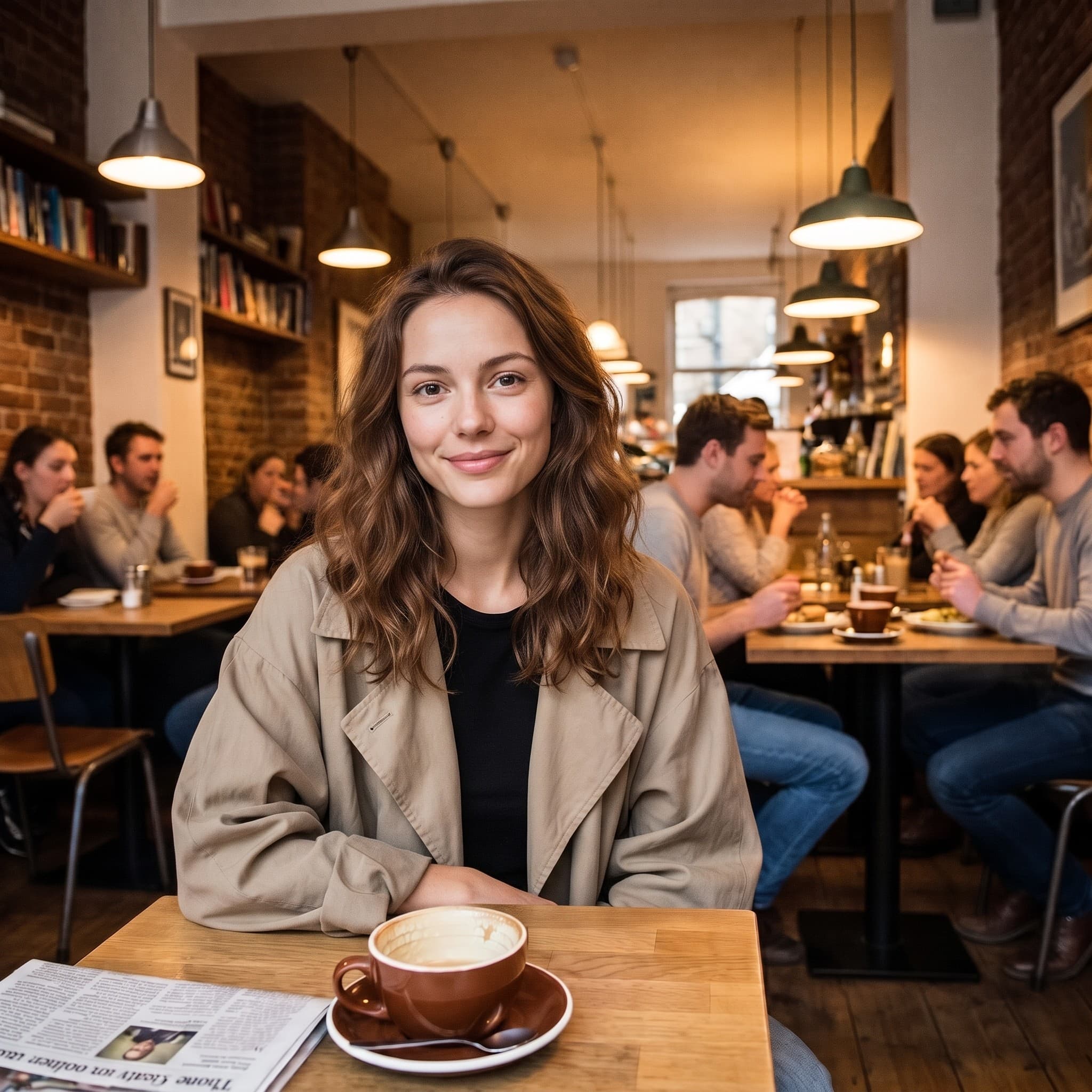
原图一直都在
你的源文件不会被覆盖。结果出现在原图旁边,配一个可以横向拖过整个画面的对比滑块,这是发现“没让它改却被改了”的最快办法。AI 修图可能波及附近的细节,下载前先检查一遍。
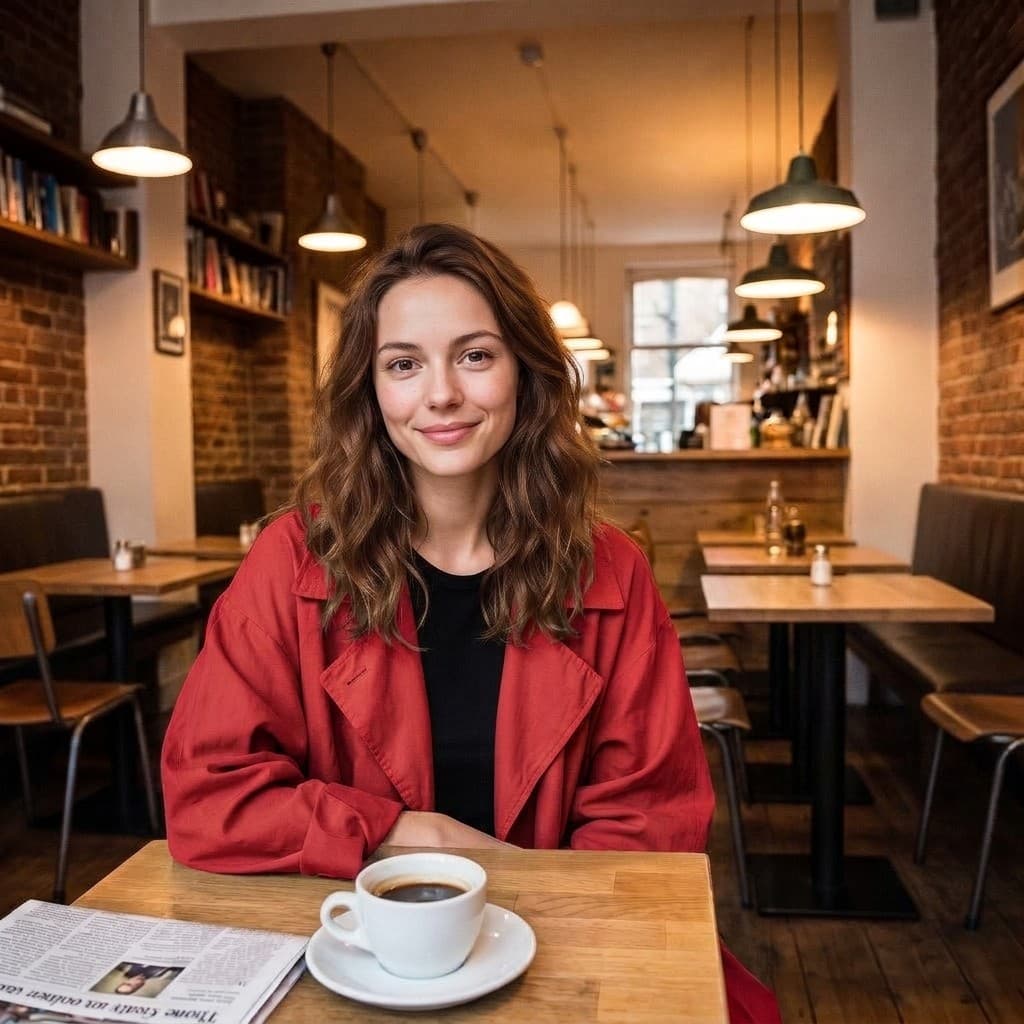
更轻巧的 AI 修图工具
把注意力花在画面上,而不是工具栏上。
不用做蒙版
标出主体、写清改法就行,不用描选区,也不用羽化边缘。箭头本身就是选区,放一支大约只要一秒。
一次改好几处
一份需求里最多可以放 12 个互相独立的标注,每个都有自己的指令。一次请求就能同时带上换颜色、换道具和调光线的说明。
整张图也有地方说
可选的整体说明最多 1,800 个字符,用来写那些针对整个画面、而不是某一处的要求:光线、氛围,或者你希望保持不动的细节。
两种编辑方式
精准编辑要求模型让无关区域保持原样;重绘则给模型更多空间重新处理画面,让较大的改动能自然地融进去。
边改边能撤回
撤销和重做可以在最近的标注之间来回。箭头端点放下后还能再拖,单独删掉一个标注不影响其他标注,“清空”按钮可以把整份需求清掉重来。
无需安装
编辑器直接在你现有的浏览器里运行。不用下载、不用插件,也不用注册:放入照片、标好要改的地方,每天可以用 Nano Banana 2.1 免费生成 2 次编辑。用 Google 登录可以获得更多次数并使用其他模型;首次登录赠送 10 积分。
一套小而全的图片工具
生成、修改、抠出主体,都在同一个地方。
标注编辑
用箭头和文字指挥修改。
文字生成图片
从一句写下来的想法开始一张新图。
移除背景
在你自己的设备上抠出透明底图。
用你的照片还能做什么
谁会用这款 AI 修图工具
产品摄影
- 让产品本身换一种配色,布景、阴影和倒影都留在摄影师摆好的位置。
- 指着一件和画面故事不搭的道具,写清楚那里应该换成什么。
- 用整体说明让整个画面的光线偏暖或偏冷,再和最初那张照片对比。
创意与概念设计
- 只在一个物体上试换材质,比如把哑光塑料换成拉丝金属,不用重新渲染。
- 当一个方向需要几处一起变化时,一次标出两三个元素,而不是一处一处地改。
- 如果想法已经走得够远、整个画面都该围绕它重新考虑,就切换到重绘。
社交与日常照片
- 给人像换一个背景,人物保持拍摄时的样子。
- 指着度假照片边上路过的陌生人,让他从画面里消失。
- 清掉一块招牌、一根电线或一处反光,那些回到家仔细看才发现的东西。
需要给图片提需求的人
- 标注读起来就像印刷校样上的批注:有编号,贴在它指的东西上,短到可以直接照着改。
- 带标注的参考图同时也是一份需求记录,结果不对时方便回头核对当初要的是什么。
- 不需要懂修图术语,最清楚这张图缺什么的人可以直接提出来。
什么是基于标注的 AI 修图工具?
图片回答“在哪里”,文字回答“改成什么”。有四样东西会一起交给模型,弄明白它们,结果就更容易预判。
原图
你的源照片承载内容、构图和光线。它会被处理成长边最多 1,800 像素的工作副本,按原样发送,让模型看清哪些部分本来就没问题。
标注参考图
浏览器会另外画一份副本,把编号箭头画在上面。模型同时收到这两张图,并被告知哪张是哪张,所以指令里的编号能和画面上的位置一一对上。
文字需求
每个标注贡献一行带编号的说明,可选的整体说明附在最后。它们合在一起就是提示词:你说得具体的地方就具体,其余地方保持安静。
结果
新生成的图片出现在结果面板里,附带一个和原图对比的滑块。不会有任何内容写回你的文件,源图始终保持你放进来时的样子。
一份可视化需求,少写很多字
与其描述“左边数第二个物体”,不如直接指给它看。这款 AI 修图工具会同时把三样东西交给模型:你的原图、画好箭头的参考副本,以及你写下的编号指令。位置不再需要你用一句话费力说清楚。
精准编辑要求模型保留无关区域;重绘允许更大范围的视觉变化,适合那种只有整个画面跟着变才说得通的需求。两种模式都不能保证像素完全不变,因为返回的是一张新生成的图片,而不是贴在原图上的补丁。每次都要对比结果。
这是任何生成式 AI 修图工具都绕不开的取舍,也是对比滑块放在下载按钮旁边、而不是藏在它后面的原因。先检查手、文字、标志和背景里的小物件。重新生成的画面最容易在这些地方走样,而看一眼只要几秒钟。
如果想让整张照片换一种风格,而不是只改某个标注的区域,可以用图生图:它把你照片的构图当作参考,按你写的方向改变整体观感,比如水彩、胶片质感或者换一个场景。
AI 修图常见问题
可以一次改好几处吗?
可以。最多添加 12 个标注,每个单独写一条指令,每条最多 250 个字符。它们会放在同一次请求里发出,所以模型会把它们当成一份完整的需求来读,而不是一串排队的单独修改。
我的图片会被上传吗?
放入图片和添加标注都在你的浏览器里本地完成。生成编辑时,原图、标注参考图和你的指令会发送给图像服务方,由模型完成修改。
标注可以撤销吗?
可以。标注器支持撤销和重做;箭头放下后两端都能拖动,还可以调整弧度、改颜色、单独删除某一个标注。另外还有一个“清空”按钮,可以把需求从头来过。
精准编辑会保证其他每个像素都不变吗?
它会要求模型保留无关区域,但生成式编辑仍然可能改动这些地方。输出是一张新图片而不是补丁,所以下载前请用对比滑块在原尺寸下检查一遍。
标注里该写什么?
要改什么,就用大白话写什么。把这个改成绿色、把这个去掉、换成一只陶瓷杯。每个标注最多 250 个字符,针对整个画面的要求请写在整体说明里。
修图需要注册账号吗?
不需要。不登录也能放入图片、添加标注,每天用 Nano Banana 2.1 模型免费生成最多 2 次编辑。同时使用的人多时,免费编辑会进入一个短队列,页面会显示你的排队位置和预计等待时间。用 Google 登录可以跳过排队、选择任何模型,并用积分继续编辑;首次登录赠送 10 积分。免费的背景移除始终不需要账号。
支持哪些文件?
PNG、JPEG 和 WebP,最大 25 MB。尺寸更大的图片也可以放进来,但工作台编辑的是长边最多 1,800 像素的副本,所以文件大得多,主要只是多花时间。
一次编辑要多久?
取决于你选的模型和服务方当时有多忙。任务运行时工作台会一直跟进;如果等得太久,可以重新查看已有的任务,不必再发起一次。
不登录的免费次数怎么算?
每天可以用 Nano Banana 2.1 免费编辑 2 次,和「去除路人 / 去除物体」页面的 AI 重绘共用。只有真正生成出来的才算次数:请求失败,或结果没通过安全检查,都不算;按钮也不会把同一次请求发两遍。一次编辑不论标了几处都算一次,重新生成算新的一次。次数在 UTC 0 点重置,也就是北京时间早上 8 点。