
Modificare l'immagine
Un editor di foto con AI a cui si indica, senza scrivere prompt
Un editor di foto con AI che accetta istruzioni visive invece dei prompt. Disegni una freccia verso ciò che vuole cambiare, scriva cosa deve diventare e lasci che sia l'immagine a fornire il contesto.
Da un'immagine a una richiesta precisa
- 1
Aggiunga la sua immagine
Scelga un PNG, JPEG o WebP, trascini un file sulla tela o lo incolli dagli appunti. Sono accettati file fino a 25 MB, e l'area di lavoro prepara una copia fino a 1.800 pixel sul lato lungo. Se preferisce vedere l'idea prima di usare una sua foto, carichi l'immagine di esempio.
- 2
Segni le modifiche
Trascini una freccia da una zona vuota fino all'oggetto che intende e scriva un'istruzione breve per quel segno. Ogni nota contiene fino a 250 caratteri e, mentre lavora, può curvare la freccia, spostarne una delle estremità, cambiarne il colore o eliminarla del tutto.
- 3
Generi e confronti
L'editor di foto con AI invia insieme la foto originale e il riferimento annotato, con tutte le istruzioni che ha scritto. Segua l'attività mentre è in corso, confronti il risultato con l'originale tramite il cursore e scarichi la versione che vuole tenere.
Un punto preciso per ogni istruzione
Una freccia collega le sue parole a una parte visibile dell'immagine, così non deve mai scrivere «la seconda bottiglia da sinistra» o «l'ombra dietro la sua spalla». Modifichi più oggetti nella stessa richiesta, ciascuno con la sua nota numerata, e lasci che sia l'immagine a spiegare dove.
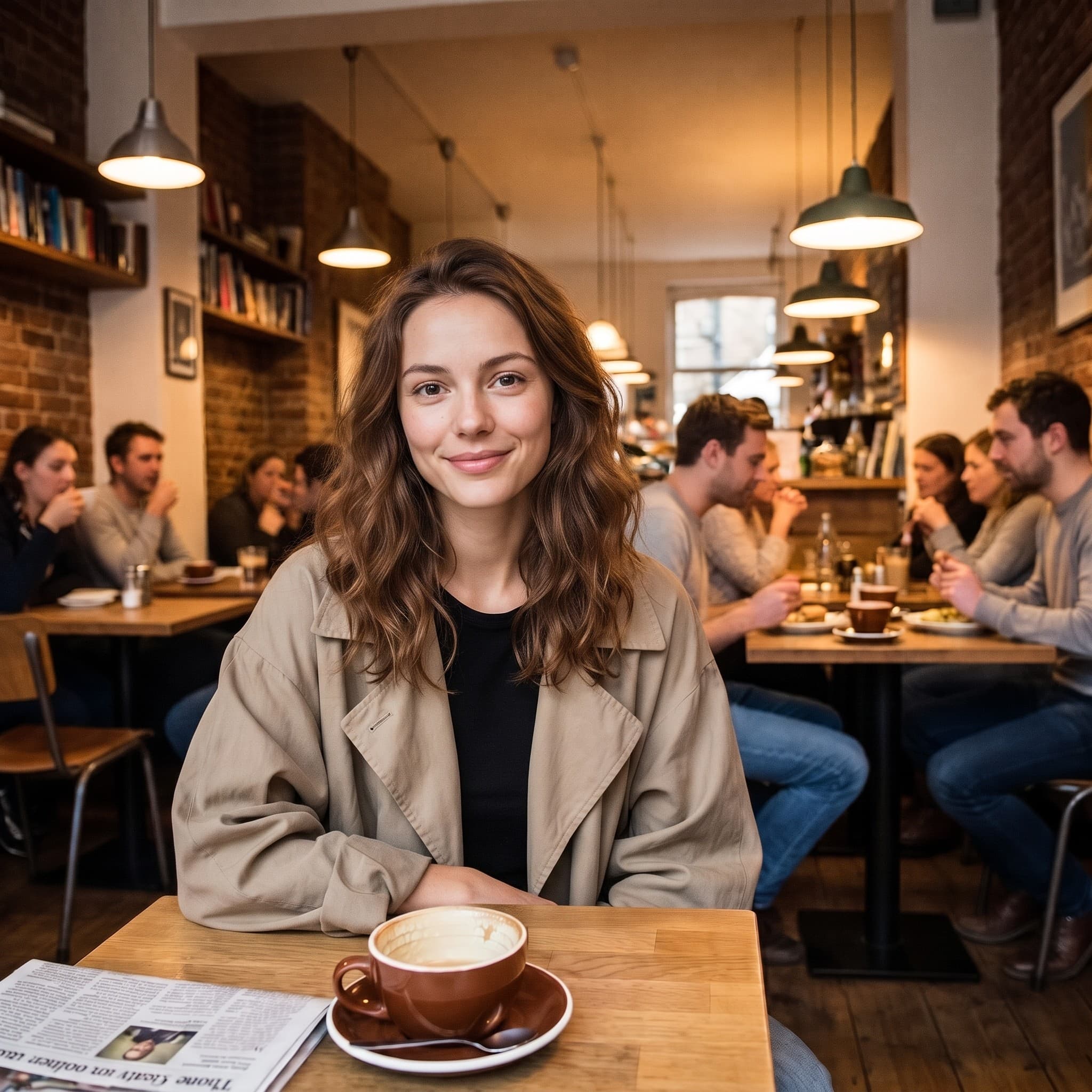
L'originale resta a disposizione
Il file di partenza non viene mai sovrascritto. Il risultato arriva accanto all'originale con un cursore di confronto da trascinare sull'inquadratura, il modo più rapido per accorgersi di una modifica che non aveva chiesto. Le modifiche con l'AI possono toccare i dettagli vicini, quindi controlli prima di scaricare.
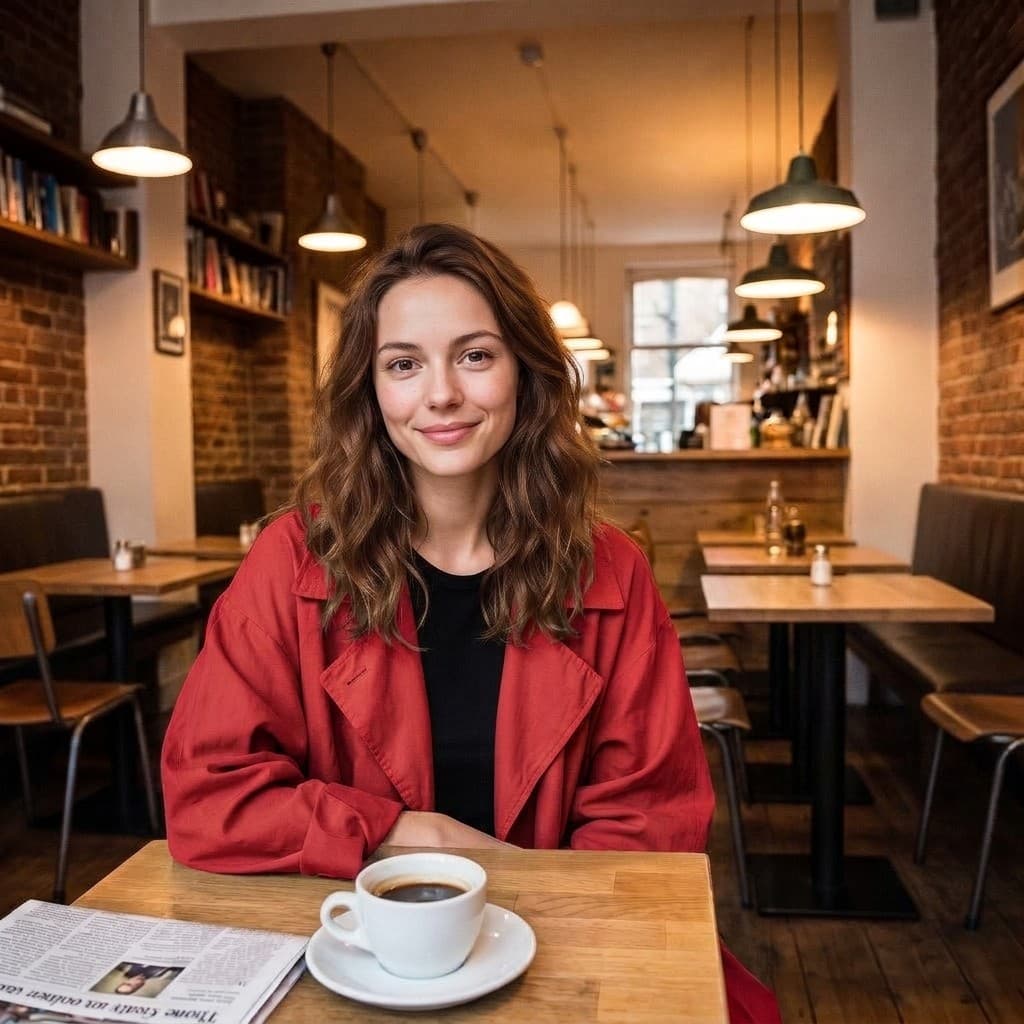
Un editor di foto con AI più leggero
Dedichi l'attenzione all'immagine, non alla barra degli strumenti.
Nessuna maschera
Segni un soggetto e descriva la modifica senza tracciare una selezione né sfumare un bordo. La freccia è la selezione, e posizionarla richiede più o meno un secondo.
Più modifiche insieme
Aggiunga fino a 12 segni indipendenti in un'unica richiesta, ciascuno con la propria istruzione. Una sola richiesta può contenere un cambio di colore, un oggetto sostituito e una nota sulla luce, tutto insieme.
Spazio per l'intera immagine
Una nota generale facoltativa contiene fino a 1.800 caratteri per tutto ciò che riguarda l'inquadratura intera e non un singolo punto: l'illuminazione, l'atmosfera o i dettagli che preferisce lasciare com'erano.
Due modi di modificare
Modifica precisa chiede al modello di lasciare invariate le zone non coinvolte. Ridisegno gli lascia spazio per rielaborare l'inquadratura, così che una modifica più ampia si inserisca in modo coerente.
Reversibile mentre lavora
Annulla e ripeti ripercorrono i segni più recenti. Le estremità delle frecce si possono trascinare anche dopo, un segno si può eliminare senza toccare gli altri e un pulsante per cancellare tutto azzera la richiesta.
Niente da installare
L'editor funziona nel browser che già usa. Nessun download, nessun plugin e nessuna registrazione: aggiunga una foto, la annoti e generi fino a 2 modifiche gratuite al giorno con Nano Banana 2.1. Acceda con Google per fare più modifiche e usare gli altri modelli; il primo accesso include 10 crediti gratuiti.
Un piccolo kit per creare immagini
Crei, modifichi e scontorni i soggetti in un unico posto.
Annotare e modificare
Guidi le modifiche con frecce e parole.
Da testo a immagine
Parta da un'idea scritta per creare una nuova immagine.
Rimuovere lo sfondo
Crei ritagli trasparenti sul suo dispositivo.
Altri modi di lavorare sulla sua foto
Chi usa questo editor di foto con AI
Fotografia di prodotto
- Chieda un'altra variante di colore sul prodotto stesso, mentre il set, l'ombra e il riflesso restano dove li ha messi il fotografo.
- Indichi un oggetto di scena che non c'entra più con la storia e descriva cosa dovrebbe esserci al suo posto.
- Scaldi o raffreddi la luce di tutta l'inquadratura con la nota generale, poi confronti il risultato con lo scatto di partenza.
Lavoro creativo e di concept
- Provi un cambio di materiale su un solo oggetto, metallo spazzolato al posto della plastica opaca, senza rifare il render.
- Segni due o tre elementi insieme quando una direzione deve cambiare in blocco e non un pezzo alla volta.
- Passi a Ridisegno quando l'idea si è spinta abbastanza lontano da richiedere di ripensare l'inquadratura attorno a essa.
Foto per i social e di tutti i giorni
- Chieda un'ambientazione diversa dietro un ritratto e mantenga la persona così com'è stata fotografata.
- Indichi lo sconosciuto che attraversa il bordo di una foto delle vacanze e chieda di farlo sparire.
- Ripulisca un cartello, un cavo o un riflesso che ha notato solo una volta a casa, guardando la foto con calma.
Chiunque debba spiegare un'immagine
- I segni si leggono come le correzioni su una bozza di stampa: numerati, posati sull'oggetto a cui si riferiscono e abbastanza brevi da tradursi in azione.
- Il riferimento annotato funziona anche come traccia di ciò che è stato chiesto, utile quando un risultato torna sbagliato.
- Non serve un vocabolario da fotoritocco, quindi chi sa di cosa ha bisogno l'immagine può chiederlo direttamente.
Che cos'è un editor di foto con AI basato sulle annotazioni?
L'immagine risponde al dove. Le sue parole rispondono al cosa. Quattro elementi arrivano insieme al modello, e capirli rende i risultati più prevedibili.
L'originale
La foto di partenza porta il contenuto, la composizione e la luce. Viene preparata come copia di lavoro fino a 1.800 pixel sul lato lungo e inviata così com'è, perché il modello veda ciò che già funziona.
Il riferimento annotato
Il browser disegna una seconda copia con le frecce numerate dipinte sopra. Il modello riceve entrambe le immagini e sa quale è quale, così i numeri delle istruzioni corrispondono a punti precisi della foto.
La richiesta scritta
Ogni segno aggiunge una riga numerata, e la nota generale facoltativa viene posta in fondo. Insieme diventano il prompt: preciso dove lei è entrato nel dettaglio, silenzioso su tutto il resto.
Il risultato
Un'immagine appena generata compare nel pannello dei risultati con un cursore per confrontarla con la foto di partenza. Sul suo file non viene scritto nulla, quindi l'originale resta esattamente come l'ha aggiunto.
Una richiesta visiva, con meno parole
Invece di descrivere il secondo oggetto da sinistra, lo indichi. Questo editor di foto con AI invia al modello tre cose insieme: la foto originale, una copia di riferimento con le frecce disegnate e le istruzioni numerate che ha scritto. La posizione smette di essere qualcosa da spiegare a parole.
Modifica precisa chiede al modello di preservare le zone non coinvolte. Ridisegno consente cambiamenti visivi più ampi, adatti a una richiesta che funziona solo se l'intera inquadratura si muove con lei. Nessuna delle due modalità garantisce una conservazione identica pixel per pixel, perché ciò che torna è un'immagine generata da capo e non una toppa applicata sulla sua. Confronti sempre il risultato.
È il compromesso onesto di qualsiasi editor di foto con AI generativa, ed è per questo che il cursore di confronto sta accanto al pulsante di download e non nascosto dietro. Controlli prima le mani, le scritte, i loghi e i piccoli oggetti sullo sfondo. Sono i punti in cui un'inquadratura rigenerata tende di più a scostarsi, e guardarli richiede pochi secondi.
Quando tutta la foto deve cambiare stile e non solo una zona segnata, usi Immagine a immagine: mantiene la composizione della foto come riferimento e segue un'indicazione scritta per l'aspetto, come acquerello, pellicola o una nuova ambientazione.
Domande sull'editor di foto con AI
Posso cambiare più cose insieme?
Sì. Aggiunga fino a 12 segni e scriva un'istruzione diversa per ciascuno, fino a 250 caratteri per segno. Viaggiano in un'unica richiesta, quindi il modello li legge come un'unica richiesta e non come una coda di modifiche separate.
Le mie immagini vengono caricate?
Aggiungere e annotare un'immagine avviene in locale, nel browser. Quando genera una modifica, l'originale, il riferimento annotato e le istruzioni vengono inviati al fornitore di immagini perché il modello possa fare il lavoro.
Posso annullare un segno?
Sì. L'annotatore permette di annullare e ripetere, trascinare una delle estremità della freccia dopo averla posizionata, curvare il tratto, cambiare il colore di un segno ed eliminarne uno solo. C'è anche un pulsante per cancellare tutto e ricominciare la richiesta.
Modifica precisa preserva tutti gli altri pixel?
Chiede al modello di preservare le zone non coinvolte, ma la modifica generativa può comunque cambiarle. Il risultato è un'immagine nuova e non una toppa, quindi usi il cursore di confronto per controllarla a dimensione piena prima di scaricare.
Cosa devo scrivere in un segno?
La modifica che desidera, in parole semplici. Rendilo verde, toglilo, sostituiscilo con una tazza di ceramica. Ogni segno contiene fino a 250 caratteri, e ciò che riguarda l'intera inquadratura va invece nella nota generale.
Serve un account per modificare una foto?
No. Può aggiungere un'immagine, annotarla e generare fino a 2 modifiche gratuite al giorno senza account, con il modello Nano Banana 2.1. Quando molte persone stanno modificando nello stesso momento, le modifiche gratuite attendono in una breve coda e la pagina mostra la sua posizione e il tempo di attesa stimato. Acceda con Google per saltare la coda, scegliere qualsiasi modello e continuare con i crediti; il primo accesso aggiunge 10 crediti gratuiti. Rimuovere lo sfondo gratis non richiede mai un account.
Quali file posso modificare?
PNG, JPEG e WebP fino a 25 MB. Si possono caricare anche dimensioni maggiori, ma l'area di lavoro modifica una copia fino a 1.800 pixel sul lato lungo, quindi un file molto più grande costa soprattutto tempo.
Quanto tempo richiede una modifica?
Dipende dal modello scelto e da quanto è carico il fornitore. L'area di lavoro segue l'attività mentre è in corso e, se l'attesa si allunga, può ricontrollare l'attività esistente invece di avviarne una seconda.
Come funzionano le modifiche gratuite senza account?
Hai 2 modifiche gratuite al giorno con Nano Banana 2.1, condivise con il ridisegno IA delle pagine per rimuovere persone e oggetti. Contano solo le modifiche generate davvero: se una richiesta fallisce, o il nostro controllo di sicurezza blocca il risultato, non conta, e il pulsante non può inviare due volte la stessa richiesta. Una modifica conta come una, con qualsiasi numero di segni; generare di nuovo conta come un’altra. Il limite si azzera alle 00:00 UTC, cioè all’1:00 (ora solare) o alle 2:00 (ora legale) in Italia.