
Modifier l'image
Un éditeur photo IA qu’on pointe du doigt, sans prompt
Un éditeur photo IA qui comprend des instructions visuelles plutôt que des prompts. Tracez une flèche vers l’élément à modifier, écrivez ce qu’il doit devenir, et laissez l’image porter le contexte.
D’une image à un brief précis
- 1
Ajoutez votre image
Choisissez un fichier PNG, JPEG ou WebP, déposez-le sur le canevas ou collez-le depuis le presse-papiers. Les fichiers jusqu’à 25 Mo sont acceptés, et l’espace de travail prépare une copie de travail de 1 800 pixels au maximum sur le grand côté. Si vous préférez voir le principe avant d’utiliser votre propre photo, chargez plutôt l’image d’exemple.
- 2
Marquez les changements
Tirez une flèche depuis une zone vide jusqu’à l’objet visé, puis écrivez une courte instruction pour ce repère. Chaque note contient jusqu’à 250 caractères, et pendant que vous travaillez, vous pouvez courber la flèche, déplacer l’une ou l’autre extrémité, changer sa couleur ou la supprimer entièrement.
- 3
Générez et comparez
L’éditeur photo IA envoie ensemble votre photo d’origine et la référence annotée, avec chacune des instructions que vous avez écrites. Suivez la tâche pendant son exécution, comparez le résultat à l’original avec le curseur, puis téléchargez la version que vous voulez garder.
Un emplacement pour chaque instruction
Une flèche relie vos mots à une partie visible de l’image : plus besoin d’écrire « la deuxième bouteille en partant de la gauche » ou « l’ombre derrière son épaule ». Modifiez plusieurs objets dans la même demande, chacun avec sa note numérotée, et laissez l’image expliquer où.
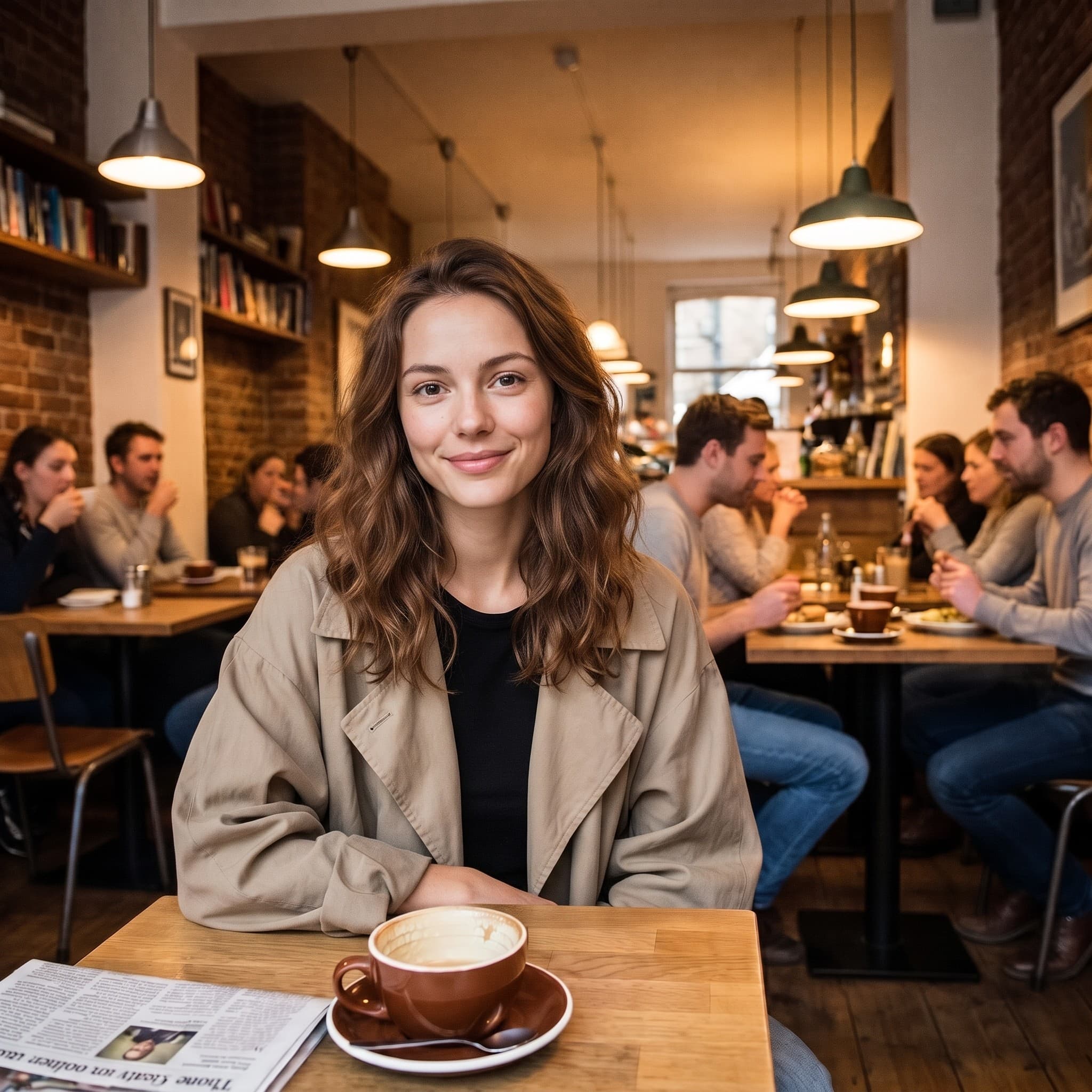
Votre original reste disponible
Rien n’est écrit par-dessus votre fichier source. Le résultat s’affiche à côté de l’original, avec un curseur de comparaison à faire glisser sur l’image : c’est le moyen le plus rapide de repérer un changement que vous n’aviez pas demandé. Une retouche par IA peut toucher des détails voisins, alors vérifiez avant de télécharger.
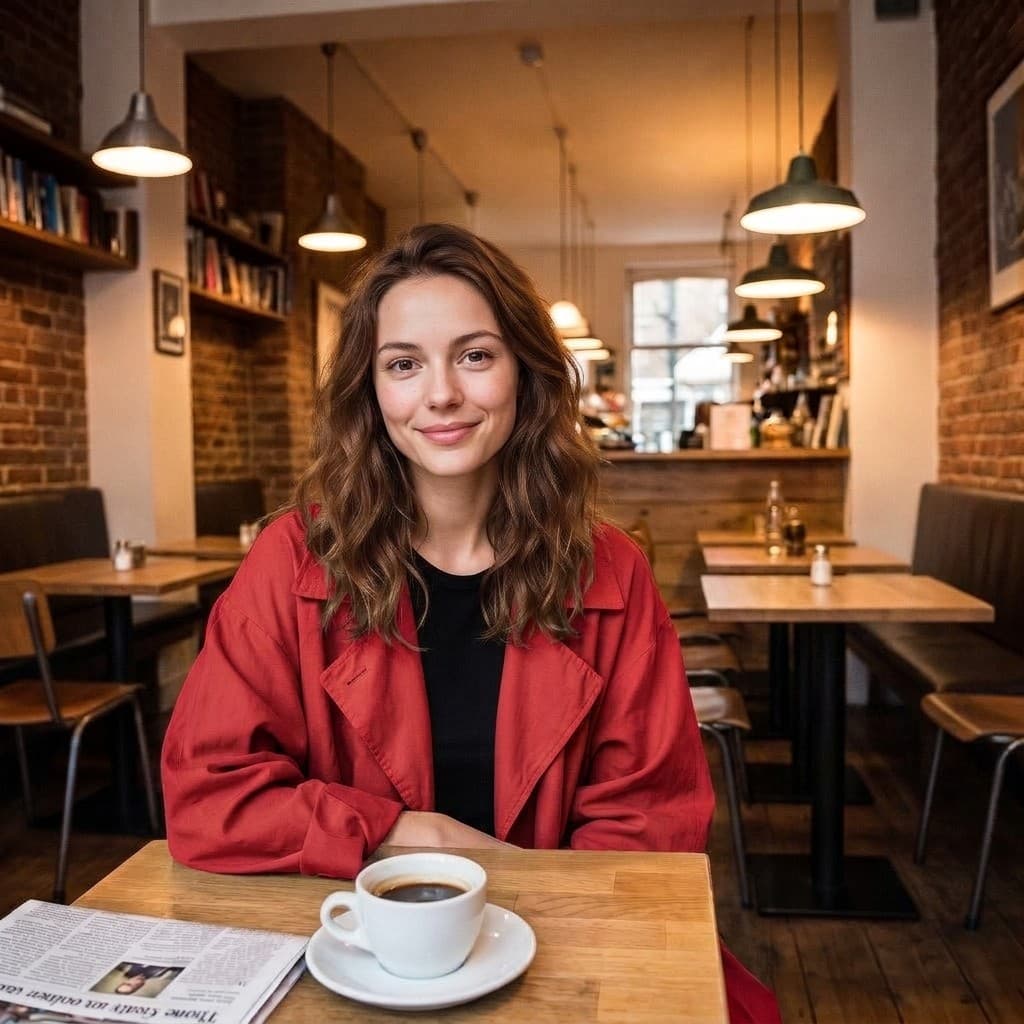
Un éditeur photo IA plus léger
Consacrez votre attention à l’image, pas à la barre d’outils.
Aucun masque nécessaire
Désignez un sujet et décrivez le changement sans tracer de sélection ni adoucir de contour. La flèche fait office de sélection, et en placer une prend environ une seconde.
Plusieurs changements à la fois
Ajoutez jusqu’à 12 repères indépendants dans un même brief, chacun avec sa propre instruction. Une seule demande peut porter à la fois un changement de couleur, un accessoire remplacé et une remarque sur la lumière.
De la place pour l’image entière
Une note générale facultative accepte jusqu’à 1 800 caractères pour tout ce qui concerne l’image dans son ensemble plutôt qu’un point précis : la lumière, l’ambiance, ou les détails que vous préférez laisser intacts.
Deux façons de modifier
Le mode Retouche précise demande au modèle de laisser les zones non concernées telles quelles. Le mode Redessiner lui laisse la liberté de retravailler l’image, pour qu’un changement plus important s’intègre de façon cohérente.
Réversible pendant le travail
Annuler et rétablir parcourent vos derniers repères. Les extrémités des flèches se déplacent après coup, un repère se supprime sans toucher aux autres, et un bouton Tout effacer remet le brief à zéro.
Rien à installer
L’éditeur fonctionne dans le navigateur que vous utilisez déjà. Pas de téléchargement, pas de plugin, pas d’inscription : ajoutez une photo, annotez-la et générez jusqu’à 2 retouches gratuites par jour avec Nano Banana 2.1. Connectez-vous avec Google pour davantage de retouches et les autres modèles ; votre première connexion vous offre 10 crédits.
Une petite boîte à outils pour l’image
Créer, modifier et détourer au même endroit.
Annoter et modifier
Dirigez les changements avec des flèches et des mots.
Texte vers image
Partez d’une idée écrite pour obtenir une nouvelle image.
Supprimer l’arrière-plan
Des détourages transparents, réalisés sur votre appareil.
D’autres façons de travailler votre photo
Qui utilise cet éditeur photo IA
Photo de produit
- Demandez un autre coloris sur le produit lui-même, pendant que le décor, l’ombre et le reflet restent là où le photographe les a placés.
- Désignez un accessoire qui n’a plus sa place dans l’histoire et décrivez ce qui doit le remplacer.
- Réchauffez ou refroidissez la lumière sur toute l’image grâce à la note générale, puis comparez le résultat à la photo de départ.
Création et travail de concept
- Testez un changement de matière sur un seul objet, du métal brossé au lieu d’un plastique mat, sans refaire le rendu.
- Marquez deux ou trois éléments à la fois quand une direction doit évoluer d’un bloc plutôt que pièce par pièce.
- Passez en mode Redessiner quand l’idée a suffisamment évolué pour que l’image entière doive être repensée autour d’elle.
Réseaux sociaux et photos du quotidien
- Demandez un autre décor derrière un portrait en gardant la personne telle qu’elle a été photographiée.
- Désignez l’inconnu qui traverse le bord d’une photo de vacances et demandez qu’il disparaisse.
- Effacez un panneau, un câble ou un reflet qui ne vous a sauté aux yeux qu’une fois rentré chez vous, en regardant vraiment.
Quiconque doit briefer une image
- Les repères se lisent comme des annotations sur une épreuve imprimée : numérotés, posés sur ce qu’ils désignent, et assez courts pour être appliqués.
- La référence annotée sert aussi de trace de ce qui a été demandé, ce qui aide quand un résultat revient à côté.
- Aucun vocabulaire de retouche n’est requis : la personne qui sait ce dont l’image a besoin peut le demander directement.
Qu’est-ce qu’un éditeur photo IA basé sur l’annotation ?
L’image répond à « où ». Vos mots répondent à « quoi ». Quatre éléments partent ensemble vers le modèle, et les comprendre rend les résultats plus prévisibles.
L’original
Votre photo source apporte le contenu, la composition et la lumière. Elle est préparée en copie de travail de 1 800 pixels au maximum sur le grand côté et envoyée telle quelle, pour que le modèle voie ce qui fonctionne déjà.
La référence annotée
Une seconde copie est dessinée dans votre navigateur, avec les flèches numérotées peintes dessus. Le modèle reçoit les deux images en sachant laquelle est laquelle, si bien que les numéros de vos instructions correspondent à des endroits précis de l’image.
Le brief écrit
Chaque repère ajoute une ligne numérotée, et la note générale facultative vient à la fin. L’ensemble devient le prompt : précis là où vous l’avez été, discret partout ailleurs.
Le résultat
Une image nouvellement générée apparaît dans le panneau de résultat, avec un curseur pour la comparer à la photo de départ. Rien n’est réécrit dans votre fichier : la source reste exactement telle que vous l’avez ajoutée.
Un brief visuel, avec moins de mots
Plutôt que de décrire « le deuxième objet en partant de la gauche », montrez-le. Cet éditeur photo IA envoie trois choses au modèle en même temps : votre photo d’origine, une copie de référence avec les flèches dessinées dessus, et les instructions numérotées que vous avez écrites. La position n’est plus quelque chose qu’il faut expliquer en toutes lettres.
La Retouche précise demande au modèle de préserver les zones non concernées. Redessiner autorise des changements visuels plus larges, adaptés à une demande qui ne fonctionne que si toute l’image bouge avec elle. Aucun des deux modes ne garantit une conservation au pixel près, car ce qui revient est une image nouvellement générée et non un correctif posé sur la vôtre. Comparez toujours le résultat.
C’est le compromis honnête de tout éditeur photo IA génératif, et c’est pourquoi le curseur de comparaison se trouve à côté du bouton de téléchargement plutôt que derrière. Vérifiez d’abord les mains, les textes, les logos et les petits objets d’arrière-plan. Ce sont les endroits où une image régénérée a le plus de chances de dériver, et les regarder ne prend que quelques secondes.
Quand toute la photo doit changer de style plutôt qu’une seule zone marquée, utilisez Image vers image : l’outil garde la composition de votre photo comme référence et suit une direction écrite pour le rendu, par exemple aquarelle, argentique ou un nouveau décor.
Questions sur l’éditeur photo IA
Puis-je modifier plusieurs choses à la fois ?
Oui. Ajoutez jusqu’à 12 repères et écrivez une instruction distincte pour chacun, jusqu’à 250 caractères par repère. Ils partent dans une seule demande, si bien que le modèle les lit comme un brief unique plutôt que comme une file de retouches séparées.
Mes images sont-elles envoyées sur un serveur ?
L’ajout et l’annotation d’une image se font localement dans votre navigateur. Quand vous générez une retouche, l’original, la référence annotée et vos instructions sont envoyés au fournisseur d’images pour que le modèle puisse faire le travail.
Puis-je annuler un repère ?
Oui. L’annotateur permet d’annuler et de rétablir, de déplacer l’une ou l’autre extrémité d’une flèche après l’avoir placée, de courber la ligne, de changer la couleur d’un repère et d’en supprimer un seul. Un bouton Tout effacer permet aussi de recommencer le brief.
La Retouche précise conserve-t-elle chaque autre pixel ?
Elle demande au modèle de préserver les zones non concernées, mais une retouche générative peut tout de même les modifier. Le résultat est une nouvelle image et non un correctif : utilisez le curseur de comparaison pour l’examiner en taille réelle avant de télécharger.
Que dois-je écrire dans un repère ?
Le changement voulu, tout simplement. Mets ceci en vert, retire ceci, remplace-le par une tasse en céramique. Chaque repère contient jusqu’à 250 caractères, et tout ce qui s’applique à l’image entière a plutôt sa place dans la note générale.
Faut-il un compte pour retoucher une photo ?
Non. Vous pouvez ajouter une image, l’annoter et générer jusqu’à 2 retouches gratuites par jour sans compte, avec le modèle Nano Banana 2.1. Quand beaucoup de personnes retouchent en même temps, les retouches gratuites patientent dans une courte file d’attente et la page affiche votre position et une estimation du délai. Connectez-vous avec Google pour passer la file, choisir n’importe quel modèle et continuer avec des crédits ; votre première connexion ajoute 10 crédits offerts. La suppression d’arrière-plan gratuite ne demande jamais de compte.
Quels fichiers puis-je retoucher ?
Les fichiers PNG, JPEG et WebP jusqu’à 25 Mo. Vous pouvez déposer des images de plus grandes dimensions, mais l’espace de travail retouche une copie de 1 800 pixels au maximum sur le grand côté : un fichier beaucoup plus lourd vous coûte surtout du temps.
Combien de temps prend une retouche ?
Cela dépend du modèle choisi et de la charge du fournisseur. L’espace de travail suit la tâche pendant son exécution, et si l’attente se prolonge, vous pouvez revérifier la tâche en cours plutôt que d’en lancer une deuxième.
Comment fonctionnent les retouches gratuites sans compte ?
Vous avez 2 retouches gratuites par jour avec Nano Banana 2.1, partagées avec le redessin IA des pages pour retirer des personnes et des objets. Seules les retouches réellement générées comptent : si une requête échoue, ou si notre contrôle de sécurité retient le résultat, elle ne compte pas, et le bouton ne peut pas envoyer deux fois la même requête. Une retouche compte pour une, quel que soit le nombre de marques ; générer à nouveau compte pour une autre. Le quota se remet à zéro à 00:00 UTC, soit 1 h (heure d’hiver) ou 2 h (heure d’été) à Paris.