
Texte vers image
L’IA texte vers image, au service de votre imagination
Décrivez un sujet, un décor et l’impression que vous recherchez. Générez une nouvelle image dans un espace de travail simple, puis téléchargez-la ou emportez-la dans votre prochaine retouche.
Du texte à l’image en trois étapes
- 1
Décrivez l’image
Commencez par un sujet, puis ajoutez ce qui compte : la matière, la lumière, le cadrage, l’ambiance. Le champ de prompt accepte jusqu’à 5 000 caractères, il y a donc de la place pour être précis, même si une seule ligne suffit pour commencer.
- 2
Choisissez le format
Choisissez PixJelly V2.0 ou l’un des modèles d’image externes, puis la forme du cadre. Le ratio détermine la composition que construit le modèle : mieux vaut le fixer avant de générer que d’y arriver ensuite à coups de recadrage.
- 3
Générez et téléchargez
La demande s’exécute sur les serveurs du fournisseur pendant que l’espace de travail suit la tâche. Quand l’image arrive, examinez-la en taille réelle et enregistrez-la avec le bouton de téléchargement, ou ajustez le prompt et relancez.
Faites place à votre propre direction
Utilisez un prompt court pour explorer, ou ajoutez des détails pour un brief visuel plus précis. Il n’y a aucune formule imposée ni liste de mots-clés à retenir. Une simple phrase sur ce que vous voulez voir est un point de départ tout à fait valable, et la place pour en écrire davantage est là pour les jours où l’image que vous avez en tête est plus particulière.
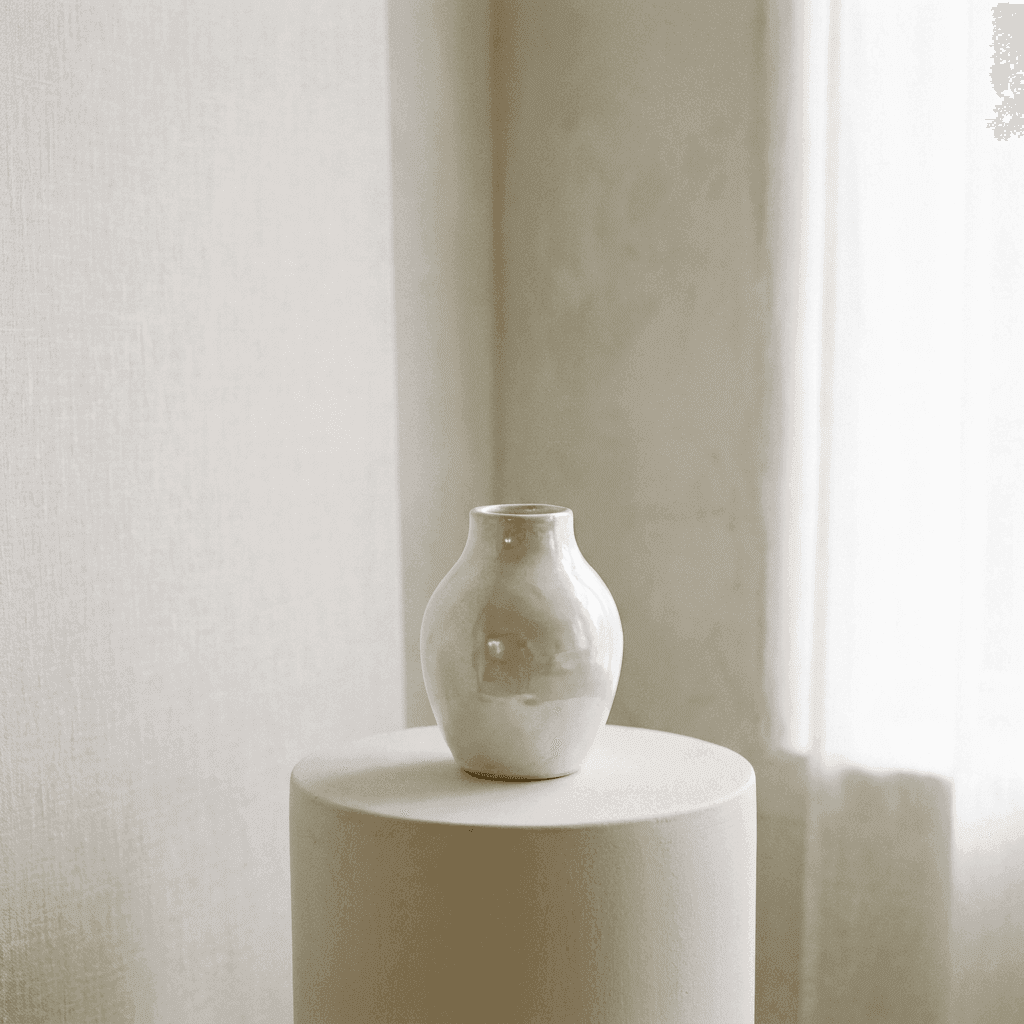
Trouvez la beauté dans les détails
Décrivez la matière, la lumière et la composition que vous imaginez. Explorez des variantes jusqu’à ce que l’image convienne à votre projet. Changer une seule proposition à la fois, la lumière, l’objectif ou la surface, vous apprend bien plus sur ce à quoi un modèle réagit que de réécrire tout le prompt d’un coup.
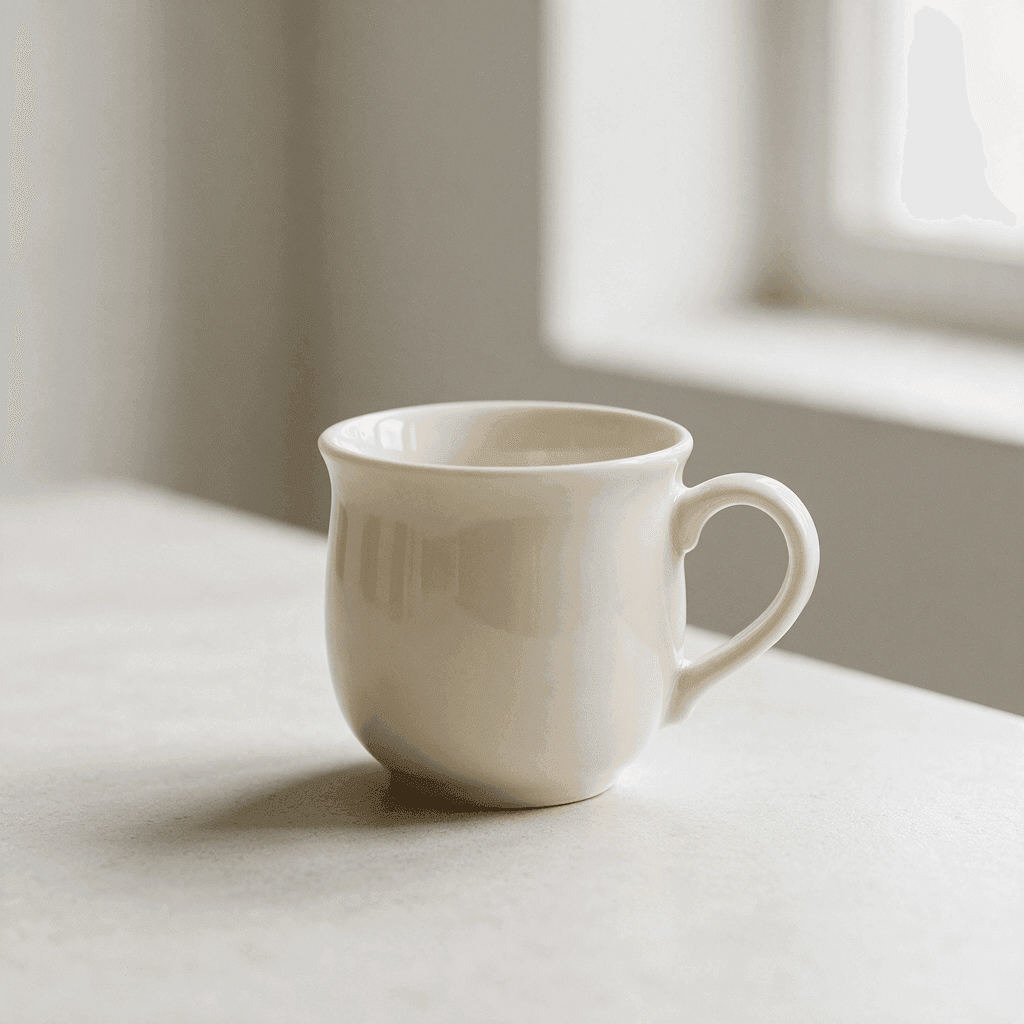
Un espace texte vers image qui va à l’essentiel
Les réglages dont vous avez besoin pour commencer.
Des formats flexibles
Des ratios carrés, portrait et paysage : 1:1, 3:4, 4:3, 16:9 et 9:16. Choisissez-en un avant de générer pour que la composition soit pensée pour l’endroit où l’image finira.
Modèles officiels et externes
Utilisez notre workflow sélectionné, ou choisissez directement Nano Banana Pro, Nano Banana 2.1, GPT Image 2 ou Seedream 5 Pro. Chacun lit le même prompt à sa manière.
Des résultats téléchargeables
Enregistrez l’image générée directement depuis le panneau de résultat. Pas d’étape de filigrane ni d’écran d’export séparé entre vous et le fichier.
De la place pour un long prompt
Le champ de prompt accepte jusqu’à 5 000 caractères. De quoi couvrir un sujet, un décor, une note sur la lumière et une liste de choses à éviter, sans raboter le brief pour qu’il tienne.
Rien à installer
La génération fonctionne dans le navigateur que vous utilisez déjà. Pas de plugin, pas d’application de bureau. Connectez-vous avec Google pour générer ; votre première connexion vous offre 10 crédits.
Une tâche qui survit au rechargement
L’espace de travail mémorise une génération en cours : actualiser la page ou passer à autre chose ne vous fait pas perdre l’image que vous attendiez.
Le reste de la boîte à outils
Créer une image est un travail. Voici les autres.
Image vers image
Partez d’une photo que vous avez déjà et décrivez-lui un nouveau style, un nouveau décor ou une nouvelle ambiance.
Annoter et modifier
Gardez une image et changez-en une seule partie. Tracez une flèche vers l’endroit voulu et écrivez l’instruction à côté.
Supprimer l’arrière-plan
Détourez un sujet en PNG transparent. Cet outil fonctionne sur votre propre appareil plutôt que sur un serveur.
Poursuivez avec votre image
Là où le texte vers image aide le plus
Direction artistique
- Explorez une ambiance avant d’y engager un photographe, un décor ou un budget.
- Essayez trois compositions du même sujet et placez-les côte à côte dans une présentation.
- Transformez une référence écrite en quelque chose qu’une salle entière peut regarder et dont elle peut débattre.
Visuels pour les réseaux et l’éditorial
- Générez, à partir de la même idée, une image verticale pour un format story et une image large pour un en-tête.
- Illustrez un article quand la photo dont vous avez besoin n’existe pas et que les banques d’images ne l’ont pas.
- Construisez le concept visuel d’une campagne avant que quoi que ce soit n’ait été produit.
Nature morte et concepts produit
- Décrivez des objets, des surfaces et des matières, et voyez comment ils s’accordent dans un même cadre.
- Expérimentez la lumière, dure et directionnelle ou douce et voilée, sans déplacer une seule lampe.
- Esquissez une idée d’emballage ou de présentoir assez vite pour que se tromper ne coûte rien.
Visuels provisoires et maquettes
- Remplissez une mise en page avec une image au ratio prévu plutôt qu’avec un énième rectangle gris.
- Donnez à un prototype le ton du produit fini, pour que les retours portent sur le design et non sur les visuels manquants.
- Produisez un fond ou une texture à placer derrière du texte dans une diapositive, une bannière ou une couverture.
Qu’est-ce qu’un générateur texte vers image ?
Un générateur d’images IA trouve sa place quand l’image dont vous avez besoin n’existe pas encore : une illustration pour un article, un concept à montrer, un visuel provisoire adapté à votre mise en page. Voici ce que devient ce que vous tapez.
Votre prompt
L’espace de travail accepte jusqu’à 5 000 caractères. Un sujet seul suffit pour commencer, et ajouter la matière, la lumière, le cadrage et l’ambiance resserre ce qui revient. Aucune syntaxe de mots-clés à apprendre, aucune formule magique à collectionner : des phrases ordinaires fonctionnent.
Votre modèle
PixJelly V2.0 est notre workflow sélectionné, qui s’appuie actuellement sur Nano Banana Pro. Nano Banana 2.1, GPT Image 2 et Seedream 5 Pro sont aussi disponibles, et chacun lit le même prompt à sa manière. Faire passer un même brief dans deux d’entre eux est un moyen peu coûteux de savoir lequel convient à votre type d’image.
Votre cadre
Choisissez 1:1, 3:4, 4:3, 16:9 ou 9:16 avant de générer. Le ratio façonne la composition, il vaut donc la peine de l’accorder à l’endroit où l’image finira. Changer de modèle ramène le choix au carré : le format est donc la dernière chose à régler.
Votre résultat
La génération a lieu sur les serveurs du fournisseur, pas dans votre navigateur. L’image terminée apparaît dans le panneau de résultat avec un bouton de téléchargement, et lancer une nouvelle génération la remplace : enregistrez ce que vous voulez garder avant la suivante.
Créer d’abord, affiner ensuite
Générez une image de départ à partir d’un texte, puis décidez de ce que vous en faites. Le texte vers image excelle à faire exister une image entière et beaucoup moins à changer un coin d’une image déjà presque juste. Ce sont deux métiers différents, et l’espace de travail garde un outil distinct pour le second.
La bonne habitude consiste donc à traiter le premier résultat comme un brouillon. Téléchargez-le, regardez-le loin du champ de prompt, et déterminez si l’étape suivante est un nouveau prompt ou un changement ciblé sur l’image que vous avez déjà.
Chaque exécution produit une nouvelle image. Deux essais avec le même prompt ne seront pas identiques, et un petit changement de formulation peut déplacer toute la composition. Si un résultat est proche de ce que vous vouliez, enregistrez-le avant de recommencer à expérimenter.
Vous avez déjà une photo proche de ce que vous voulez ? Image vers image part de cette image plutôt que d’un cadre vide : la pose, le cadrage et la lumière sont conservés pendant que le style, le décor ou l’ambiance changent.
Questions sur le texte vers image
Qu’est-ce que PixJelly V2.0 ?
PixJelly V2.0 est notre workflow d’image sélectionné, qui repose actuellement sur Nano Banana Pro. Il associe un brief visuel cohérent au modèle sous-jacent ; ce n’est pas un modèle de fondation entraîné séparément.
Ai-je besoin d’une image de référence ?
Non. Cet outil crée une image à partir de votre seul prompt textuel. Un espace de travail vide et une phrase sont un point de départ tout à fait valable.
Combien de temps dure une génération ?
Cela varie selon le modèle et la charge du fournisseur. Le panneau de résultat affiche la progression. Si l’attente expire, revérifiez la tâche en cours sans lancer une nouvelle génération.
La génération d’images se fait-elle sur l’appareil ?
Non. Votre prompt est envoyé au fournisseur d’images et l’image est générée sur ses serveurs plutôt que dans votre navigateur.
Quelle longueur peut avoir un prompt ?
Jusqu’à 5 000 caractères. La plupart des prompts utiles sont bien plus courts ; la limite est là pour qu’un brief détaillé n’ait jamais à être raccourci pour tenir dans le champ.
Quels formats d’image sont disponibles ?
Cinq formes : un carré, deux portraits et deux paysages. Le carré est le choix par défaut, et changer de modèle réinitialise le choix : réglez donc le ratio une fois le modèle choisi.
Puis-je générer deux fois la même image ?
Pas exactement. Chaque exécution produit une nouvelle image, et le même prompt peut donner un résultat différent. Téléchargez ce que vous voulez garder avant de modifier le prompt.
Ai-je besoin d’un compte ?
Vous pouvez écrire un prompt sans compte. Générer l’image demande une connexion Google, car elle s’exécute sur les serveurs d’un fournisseur d’images. Votre première connexion ajoute 10 crédits offerts, de quoi créer deux images avec le modèle le moins coûteux.