
Text zu Bild
Text zu Bild mit KI, gemacht für Ihre Vorstellungskraft
Beschreiben Sie ein Motiv, eine Umgebung und die Stimmung, die Sie sich wünschen. Erzeugen Sie ein neues Bild in einem übersichtlichen Arbeitsbereich und laden Sie es herunter oder nehmen Sie es mit in die nächste Bearbeitung.
In drei Schritten von Text zu Bild
- 1
Bild beschreiben
Beginnen Sie mit einem Motiv und ergänzen Sie, was wichtig ist: Material, Licht, Bildausschnitt, Stimmung. Das Prompt-Feld fasst bis zu 5.000 Zeichen, es ist also Platz für Genauigkeit, auch wenn eine einzige Zeile für den Anfang reicht.
- 2
Format wählen
Wählen Sie PixJelly V2.0 oder eines der externen Bildmodelle und dann die Form des Bildes. Das Seitenverhältnis bestimmt den Bildaufbau, den das Modell entwirft. Es lohnt sich also, es vor dem Erzeugen festzulegen, statt sich hinterher mit Zuschneiden dorthin zu arbeiten.
- 3
Erzeugen und herunterladen
Die Anfrage läuft auf den Servern des Anbieters, während der Arbeitsbereich den Auftrag verfolgt. Wenn das Bild da ist, prüfen Sie es in voller Größe und speichern Sie es über den Download-Button, oder passen Sie den Prompt an und starten Sie erneut.
Raum für Ihre eigene Richtung
Nutzen Sie einen kurzen Prompt zum Ausprobieren oder ergänzen Sie Details für ein genaueres visuelles Briefing. Es gibt keine Pflichtformel und keine Stichwortliste zum Auswendiglernen. Ein schlichter Satz darüber, was Sie sehen möchten, ist ein vollwertiger Anfang, und der Platz für mehr ist da für die Tage, an denen das Bild in Ihrem Kopf genauer ist als das.
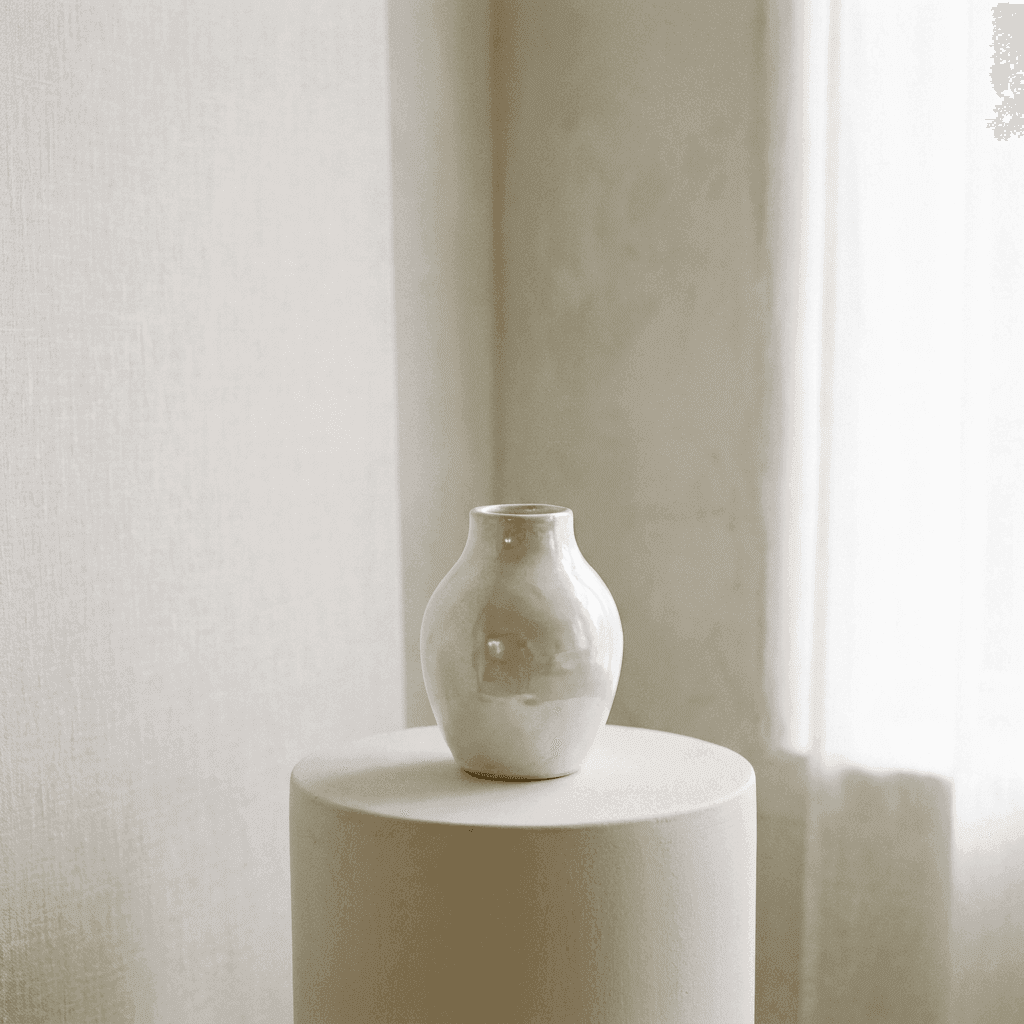
Schönheit im Detail finden
Beschreiben Sie Material, Licht und Bildaufbau, die Ihnen vorschweben. Probieren Sie Varianten aus, bis das Bild zu Ihrem Projekt passt. Wer jeweils nur einen Satzteil ändert, das Licht, das Objektiv oder die Oberfläche, lernt viel mehr darüber, worauf ein Modell reagiert, als wer den ganzen Prompt auf einmal umschreibt.
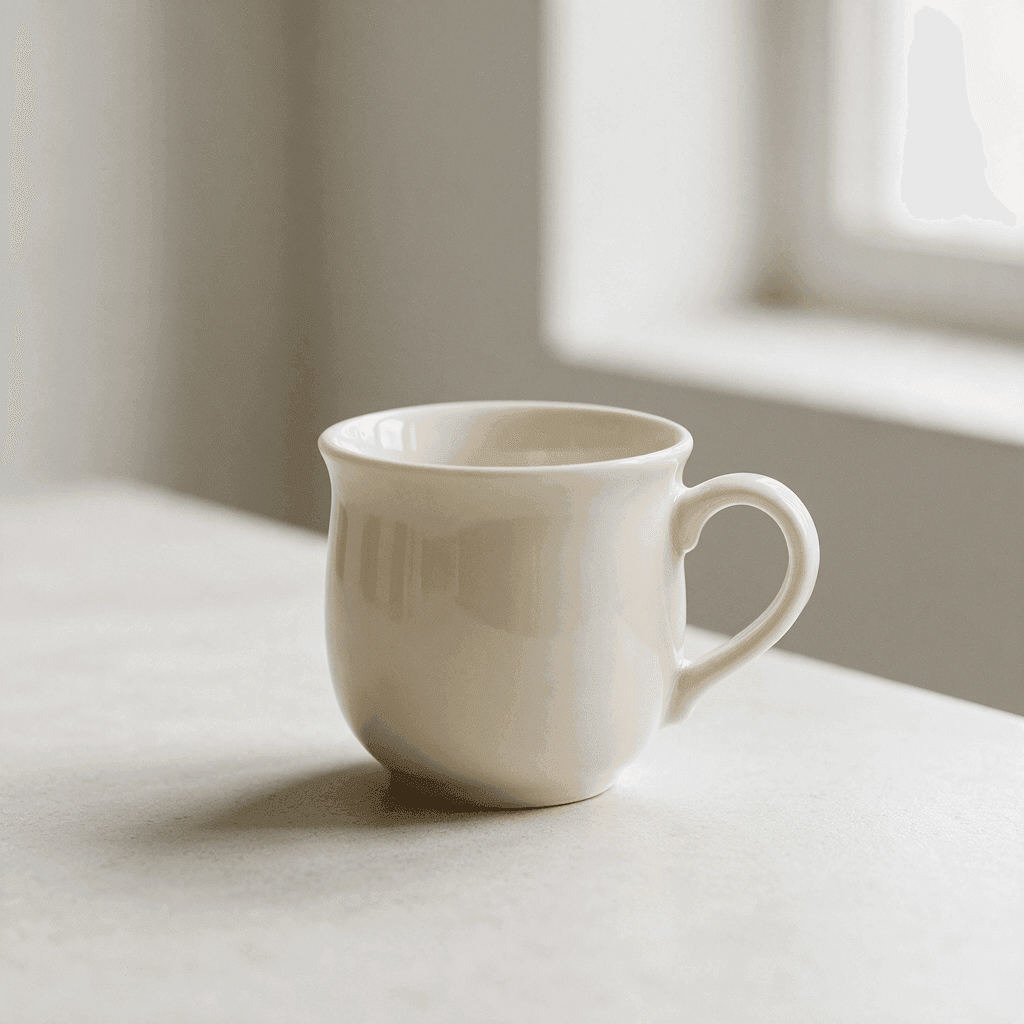
Ein fokussierter Arbeitsbereich für Text zu Bild
Die Einstellungen, die Sie für den Anfang brauchen.
Flexible Formate
Quadratische, Hoch- und Querformate: 1:1, 3:4, 4:3, 16:9 und 9:16. Wählen Sie eines vor dem Erzeugen, damit der Bildaufbau für den Ort entsteht, an dem das Bild landen soll.
Eigene und externe Modelle
Nutzen Sie unseren kuratierten Workflow oder wählen Sie direkt Nano Banana Pro, Nano Banana 2.1, GPT Image 2 oder Seedream 5 Pro. Jedes Modell liest denselben Prompt auf seine eigene Art.
Ergebnisse zum Herunterladen
Speichern Sie das erzeugte Bild direkt aus dem Ergebnisbereich. Zwischen Ihnen und der Datei liegen kein Wasserzeichen-Schritt und kein eigener Exportbildschirm.
Platz für einen langen Prompt
Das Prompt-Feld nimmt bis zu 5.000 Zeichen auf. Das reicht für ein Motiv, eine Umgebung, einen Hinweis zum Licht und eine Liste mit Dingen, die vermieden werden sollen, ohne das Briefing kürzen zu müssen.
Nichts zu installieren
Die Erzeugung läuft in dem Browser, den Sie gerade nutzen. Kein Plug-in und keine Desktop-App. Melden Sie sich mit Google an, um Bilder zu erzeugen; zur ersten Anmeldung gibt es 10 kostenlose Credits.
Ein Auftrag, der ein Neuladen übersteht
Eine laufende Erzeugung merkt sich der Arbeitsbereich. Wenn Sie die Seite neu laden oder kurz wegwechseln, verlieren Sie das Bild nicht, auf das Sie gerade warten.
Die übrigen Bildwerkzeuge
Ein Bild zu erstellen ist eine Aufgabe. Das hier sind die anderen.
Bild zu Bild
Beginnen Sie mit einem vorhandenen Foto und beschreiben Sie einen neuen Stil, eine neue Umgebung oder Stimmung dafür.
Bild markieren
Behalten Sie ein Bild und ändern Sie einen Teil davon. Zeichnen Sie einen Pfeil auf die Stelle und schreiben Sie die Anweisung dorthin.
Hintergrund entfernen
Stellen Sie ein Motiv als transparentes PNG frei. Dieses Werkzeug läuft auf Ihrem eigenen Gerät statt auf einem Server.
Mit Ihrem Bild weitermachen
Wo Text zu Bild am meisten hilft
Art Direction
- Eine Stimmung erkunden, bevor man einen Fotografen, ein Set oder ein Budget dafür bindet.
- Drei Bildaufbauten desselben Motivs ausprobieren und in einer Präsentation nebeneinanderlegen.
- Eine schriftliche Referenz in etwas verwandeln, das sich ein ganzer Raum voller Leute ansehen und über das er streiten kann.
Bilder für Social Media und Redaktion
- Aus derselben Idee ein Hochformat für eine Story und ein Querformat für einen Header erzeugen.
- Einen Artikel bebildern, wenn das benötigte Foto nicht existiert und die Bilddatenbanken es nicht haben.
- Ein visuelles Konzept für eine Kampagne aufbauen, bevor irgendetwas davon produziert wurde.
Stillleben und Produktkonzepte
- Objekte, Oberflächen und Materialien beschreiben und sehen, wie sie in einem Bild zusammenwirken.
- Mit Licht experimentieren, hart und gerichtet oder weich und bedeckt, ohne eine einzige Lampe zu verrücken.
- Eine Verpackungs- oder Display-Idee so schnell skizzieren, dass ein Irrtum nichts kostet.
Platzhalter und Mockups
- Ein Layout mit einem Bild im geplanten Seitenverhältnis füllen statt mit einem weiteren grauen Kasten.
- Einem Prototyp den Ton des fertigen Produkts geben, damit sich das Feedback auf das Design bezieht und nicht auf fehlende Bilder.
- Einen Hintergrund oder eine Textur erzeugen, die hinter Text auf einer Folie, einem Banner oder einem Cover sitzt.
Was ist ein Text-zu-Bild-Generator?
Ein KI-Bildgenerator lohnt sich, wenn das Bild, das Sie brauchen, noch nicht existiert: eine Illustration für einen Artikel, ein Konzept, das Sie jemandem zeigen wollen, ein Platzhalter, der in Ihr Layout passt. So geht es mit dem weiter, was Sie eintippen.
Ihr Prompt
Der Arbeitsbereich nimmt bis zu 5.000 Zeichen an. Ein Motiv allein reicht für den Anfang, und Angaben zu Material, Licht, Bildausschnitt und Stimmung grenzen ein, was zurückkommt. Es gibt keine Stichwort-Syntax zu lernen und keine Zauberwörter zu sammeln; normale Sätze funktionieren.
Ihr Modell
PixJelly V2.0 ist unser kuratierter Workflow und läuft derzeit auf Nano Banana Pro. Nano Banana 2.1, GPT Image 2 und Seedream 5 Pro stehen ebenfalls zur Wahl, und jedes liest denselben Prompt auf seine Art. Ein Briefing durch zwei davon laufen zu lassen, ist ein günstiger Weg herauszufinden, welches zu Ihrer Art von Bild passt.
Ihr Format
Wählen Sie vor dem Erzeugen 1:1, 3:4, 4:3, 16:9 oder 9:16. Das Seitenverhältnis prägt den Bildaufbau, es lohnt sich also, es auf den Ort abzustimmen, an dem das Bild landen soll. Ein Modellwechsel setzt die Wahl auf quadratisch zurück, darum legen Sie das Format am besten zuletzt fest.
Ihr Ergebnis
Die Erzeugung findet auf den Servern des Anbieters statt, nicht in Ihrem Browser. Das fertige Bild erscheint im Ergebnisbereich mit einem Download-Button. Eine neue Erzeugung ersetzt es, speichern Sie also alles, was Sie behalten möchten, vor dem nächsten Durchlauf.
Erst erstellen, dann verfeinern
Erzeugen Sie aus Text ein Ausgangsbild und entscheiden Sie dann, was Sie damit machen. Text zu Bild ist sehr gut darin, ein ganzes Bild entstehen zu lassen, und deutlich schwächer darin, eine Ecke eines Bildes zu ändern, das schon fast stimmt. Das sind verschiedene Aufgaben, und der Arbeitsbereich hat für die zweite ein eigenes Werkzeug.
Die nützliche Gewohnheit ist deshalb, das erste Ergebnis als Entwurf zu behandeln. Laden Sie es herunter, sehen Sie es sich abseits des Prompt-Felds an und überlegen Sie, ob der nächste Schritt ein weiterer Prompt ist oder eine gezielte Änderung an dem Bild, das Sie schon haben.
Jeder Durchlauf erzeugt ein neues Bild. Zwei Versuche mit demselben Prompt stimmen nicht überein, und eine kleine Änderung im Wortlaut kann den ganzen Bildaufbau verschieben. Wenn ein Ergebnis nah an dem ist, was Sie wollten, speichern Sie es, bevor Sie weiter experimentieren.
Sie haben schon ein Foto, das nah an Ihrer Vorstellung ist? Bild zu Bild beginnt mit diesem Bild statt mit einer leeren Fläche. Pose, Bildausschnitt und Licht bleiben erhalten, während sich Stil, Umgebung oder Stimmung ändern.
Fragen zu Text zu Bild
Was ist PixJelly V2.0?
PixJelly V2.0 ist unser kuratierter Bild-Workflow, derzeit mit Nano Banana Pro als Grundlage. Er verbindet ein einheitliches visuelles Briefing mit dem zugrunde liegenden Modell; ein eigens trainiertes Basismodell ist es nicht.
Brauche ich ein Referenzbild?
Nein. Dieses Werkzeug erzeugt ein Bild allein aus Ihrem Text-Prompt. Ein leerer Arbeitsbereich und ein Satz sind ein gültiger Anfang.
Wie lange dauert die Erzeugung?
Das hängt vom Modell und der Auslastung des Anbieters ab. Der Ergebnisbereich zeigt den Fortschritt. Läuft die Wartezeit ab, fragen Sie den bestehenden Auftrag erneut ab, ohne eine weitere Erzeugung zu starten.
Wird das Bild auf meinem Gerät erzeugt?
Nein. Ihr Prompt wird an den Bildanbieter gesendet, und das Bild entsteht auf dessen Servern statt in Ihrem Browser.
Wie lang darf ein Prompt sein?
Bis zu 5.000 Zeichen. Die meisten brauchbaren Prompts sind viel kürzer; die Grenze ist dafür da, dass ein ausführliches Briefing nie gekürzt werden muss, um ins Feld zu passen.
Welche Seitenverhältnisse gibt es?
Fünf Formen: ein quadratisches, zwei Hoch- und zwei Querformate. Standard ist quadratisch, und ein Modellwechsel setzt die Wahl zurück. Legen Sie das Seitenverhältnis deshalb fest, nachdem Sie sich für ein Modell entschieden haben.
Kann ich dasselbe Bild zweimal erzeugen?
Nicht genau. Jeder Durchlauf erzeugt ein neues Bild, und derselbe Prompt kann etwas anderes liefern. Laden Sie alles herunter, was Sie behalten möchten, bevor Sie den Prompt ändern.
Brauche ich ein Konto?
Einen Prompt können Sie ohne Konto schreiben. Für die Erzeugung des Bildes ist eine Google-Anmeldung nötig, weil sie auf den Servern eines Bildanbieters läuft. Zur ersten Anmeldung erhalten Sie 10 kostenlose Credits, genug für zwei Bilder mit dem günstigsten Modell.