
Tekst naar afbeelding
Tekst naar afbeelding met AI, gemaakt voor je verbeelding
Beschrijf een onderwerp, een omgeving en het gevoel dat je zoekt. Genereer een nieuwe afbeelding in een eenvoudige werkruimte en download haar of neem haar mee naar je volgende bewerking.
Van tekst naar afbeelding in drie stappen
- 1
Beschrijf de afbeelding
Begin met een onderwerp en voeg daarna toe wat ertoe doet: materiaal, licht, kadrering, sfeer. Het promptvak bevat tot 5.000 tekens, dus er is ruimte om specifiek te zijn, al is één regel genoeg om te beginnen.
- 2
Kies het formaat
Kies PixJelly V2.0 of een van de externe beeldmodellen en bepaal daarna de vorm van het beeld. De verhouding stuurt de compositie die het model opbouwt, dus het loont om die vóór het genereren vast te leggen in plaats van achteraf bij te snijden.
- 3
Genereren en downloaden
Het verzoek draait op de servers van de provider terwijl de werkruimte de taak volgt. Als de afbeelding binnen is, bekijk je haar op volle grootte en sla je haar op met de downloadknop, of je past de prompt aan en probeert het opnieuw.
Maak ruimte voor je eigen richting
Gebruik een korte prompt om te verkennen, of voeg details toe voor een specifiekere visuele briefing. Er is geen verplichte formule en geen lijst met trefwoorden om uit je hoofd te leren. Een gewone zin over wat je wilt zien is een prima begin, en de ruimte om meer te schrijven is er voor de dagen waarop het beeld in je hoofd preciezer is dan dat.
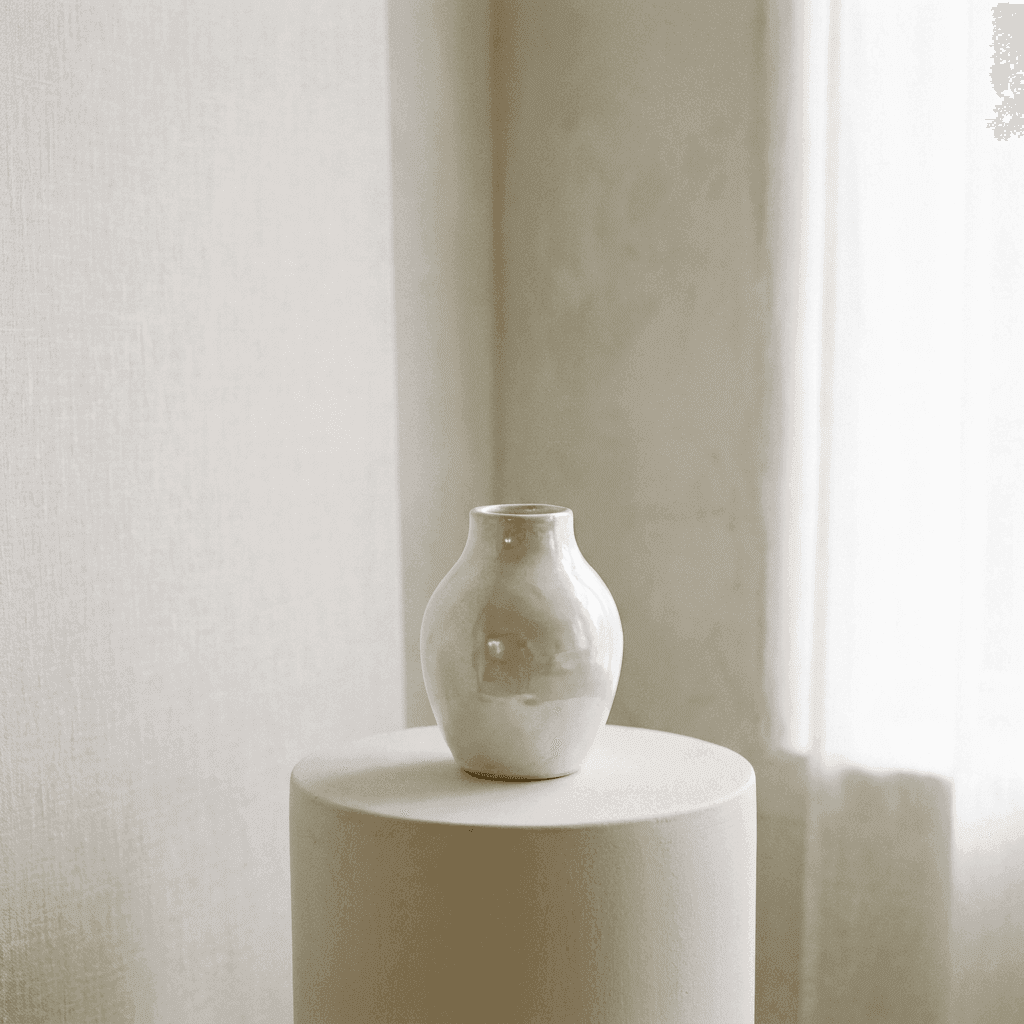
Vind schoonheid in de details
Beschrijf het materiaal, het licht en de compositie die je voor ogen hebt. Verken variaties tot het beeld goed voelt voor je project. Telkens één onderdeel veranderen, het licht, de lens of het oppervlak, leert je veel meer over waar een model op reageert dan de hele prompt in één keer herschrijven.
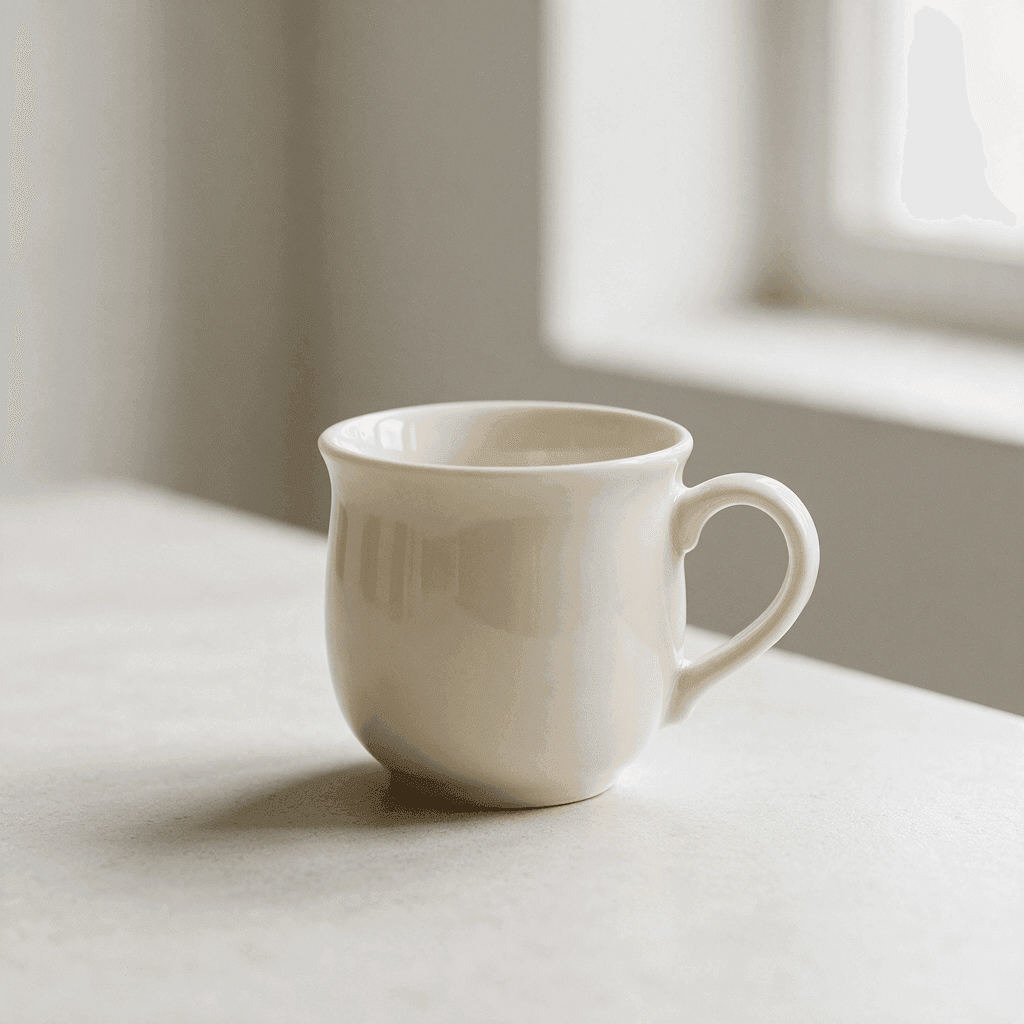
Een overzichtelijke werkruimte voor tekst naar afbeelding
De instellingen die je nodig hebt om te beginnen.
Flexibele formaten
Vierkant, staand en liggend: 1:1, 3:4, 4:3, 16:9 en 9:16. Kies er een vóór het genereren, zodat de compositie wordt opgebouwd voor de plek waar het beeld terechtkomt.
Eigen en externe modellen
Gebruik onze samengestelde workflow, of kies direct Nano Banana Pro, Nano Banana 2.1, GPT Image 2 of Seedream 5 Pro. Elk model leest dezelfde prompt op zijn eigen manier.
Resultaten om te downloaden
Sla de gegenereerde afbeelding direct op vanuit het resultaatpaneel. Er zit geen watermerkstap en geen apart exportscherm tussen jou en het bestand.
Ruimte voor een lange prompt
Het promptvak accepteert tot 5.000 tekens. Genoeg voor een onderwerp, een omgeving, een opmerking over het licht en een lijstje met dingen om te vermijden, zonder de briefing in te korten.
Niets te installeren
Genereren gebeurt in de browser die je al gebruikt. Geen plug-in en geen desktopapp. Log in met Google om te genereren; bij je eerste keer inloggen krijg je 10 gratis credits.
Een taak die een herlading overleeft
De werkruimte onthoudt een generatie die bezig is, dus de pagina vernieuwen of even weggaan kost je niet de afbeelding waar je op wachtte.
De rest van de beeldtools
Een afbeelding maken is één klus. Dit zijn de andere.
Foto naar afbeelding
Begin met een foto die je al hebt en beschrijf er een nieuwe stijl, omgeving of sfeer voor.
Markeren & bewerken
Houd een afbeelding en verander één deel ervan. Teken een pijl naar de plek en schrijf de instructie erbij.
Achtergrond verwijderen
Knip een onderwerp uit als transparante PNG. Die tool draait op je eigen apparaat in plaats van op een server.
Ga verder met je afbeelding
Waar tekst naar afbeelding het meest helpt
Art direction
- Verken een sfeer voordat je er een fotograaf, een set of een budget aan vastlegt.
- Probeer drie composities van hetzelfde onderwerp en zet ze naast elkaar in een presentatie.
- Maak van een geschreven referentie iets waar een hele zaal naar kan kijken en over kan discussiëren.
Beelden voor social media en redactie
- Genereer vanuit hetzelfde idee een staand beeld voor een story en een breed beeld voor een header.
- Illustreer een artikel als de foto die je nodig hebt niet bestaat en de stockbibliotheken hem ook niet hebben.
- Bouw een visueel concept voor een campagne voordat er ook maar iets van geproduceerd is.
Stillevens en productconcepten
- Beschrijf voorwerpen, oppervlakken en materialen en zie hoe ze samen in één beeld staan.
- Experimenteer met licht, hard en gericht of zacht en bewolkt, zonder één lamp te verplaatsen.
- Schets een verpakkings- of display-idee zo snel dat ernaast zitten niets kost.
Placeholders en mock-ups
- Vul een lay-out met een beeld in de verhouding waarvoor je ontwierp, in plaats van met weer een grijs vlak.
- Geef een prototype de toon van het eindproduct, zodat feedback over het ontwerp gaat en niet over het ontbrekende beeld.
- Maak een achtergrond of textuur om achter tekst te zetten in een slide, een banner of een cover.
Wat is een tekst-naar-afbeelding-generator?
Een AI-beeldgenerator bewijst zijn waarde als het beeld dat je nodig hebt nog niet bestaat: een illustratie bij een artikel, een concept om iemand te laten zien, een placeholder die in je lay-out past. Dit gebeurt er met wat je typt.
Je prompt
De werkruimte accepteert tot 5.000 tekens. Alleen een onderwerp is genoeg om te beginnen, en met materiaal, licht, kadrering en sfeer maak je smaller wat er terugkomt. Er is geen trefwoordsyntaxis te leren en er zijn geen toverwoorden te verzamelen; gewone zinnen werken.
Je model
PixJelly V2.0 is onze samengestelde workflow, die op dit moment draait op Nano Banana Pro. Nano Banana 2.1, GPT Image 2 en Seedream 5 Pro zijn ook beschikbaar, en elk model leest dezelfde prompt op zijn eigen manier. Eén briefing door twee modellen halen is een goedkope manier om te ontdekken welk model bij jouw soort beeld past.
Je kader
Kies 1:1, 3:4, 4:3, 16:9 of 9:16 vóór het genereren. De verhouding bepaalt de compositie, dus stem haar af op de plek waar het beeld terechtkomt. Wisselen van model zet de keuze terug op vierkant, dus het formaat stel je het best als laatste in.
Je resultaat
Het genereren gebeurt op de servers van de provider, niet in je browser. De afbeelding verschijnt in het resultaatpaneel met een downloadknop, en een nieuwe generatie vervangt haar, dus sla op wat je wilt houden voordat je opnieuw begint.
Eerst maken, dan verfijnen
Genereer een eerste afbeelding vanuit tekst en beslis daarna wat je ermee doet. Tekst naar afbeelding is heel goed in het neerzetten van een compleet beeld en veel minder goed in het veranderen van één hoek van een beeld dat al bijna klopt. Dat zijn verschillende klussen, en voor de tweede heeft de werkruimte een aparte tool.
De handige gewoonte is dus om het eerste resultaat als schets te zien. Download het, bekijk het los van het promptvak en bepaal of de volgende stap een nieuwe prompt is of een gerichte wijziging aan het beeld dat je al hebt.
Elke run levert een nieuwe afbeelding op. Twee pogingen met dezelfde prompt zijn niet gelijk, en een kleine woordwijziging kan de hele compositie verschuiven. Komt een resultaat dicht bij wat je wilde, sla het dan op voordat je weer gaat experimenteren.
Heb je al een foto die in de buurt komt van wat je wilt? Foto naar afbeelding begint vanuit die foto in plaats van een leeg kader, zodat houding, kadrering en licht behouden blijven terwijl stijl, omgeving of sfeer veranderen.
Vragen over tekst naar afbeelding
Wat is PixJelly V2.0?
PixJelly V2.0 is onze samengestelde beeldworkflow, die op dit moment draait op Nano Banana Pro. Hij combineert een consistente visuele briefing met het onderliggende model; het is geen apart getraind basismodel.
Heb ik een referentiebeeld nodig?
Nee. Deze tool maakt een afbeelding op basis van alleen je tekstprompt. Een lege werkruimte en één zin zijn een prima begin.
Hoe lang duurt het genereren?
Dat verschilt per model en per drukte bij de provider. Het resultaatpaneel toont de voortgang. Loopt het wachten uit op een time-out, controleer dan de bestaande taak opnieuw zonder een nieuwe generatie te starten.
Gebeurt het genereren op mijn apparaat?
Nee. Je prompt wordt naar de beeldprovider gestuurd en de afbeelding wordt op diens servers gegenereerd, niet in je browser.
Hoe lang mag een prompt zijn?
Tot 5.000 tekens. De meeste bruikbare prompts zijn veel korter; de limiet is er zodat je een gedetailleerde briefing nooit hoeft in te korten om in het vak te passen.
Welke beeldverhoudingen zijn er?
Vijf vormen: één vierkant, twee staand en twee liggend. Standaard is vierkant, en een ander model kiezen zet de keuze terug, dus stel de verhouding in nadat je een model hebt gekozen.
Kan ik dezelfde afbeelding twee keer genereren?
Niet precies. Elke run levert een nieuw beeld op, en dezelfde prompt kan iets anders teruggeven. Download wat je wilt houden voordat je de prompt aanpast.
Heb ik een account nodig?
Een prompt schrijven kan zonder account. Voor het genereren moet je inloggen met Google, omdat het op de servers van een beeldprovider draait. Bij je eerste keer inloggen krijg je 10 gratis credits, genoeg voor twee afbeeldingen met het goedkoopste model.